Чи можна оновлювати windows 7. Різні способи поновлення Windows вручну. Через що не встановлюються оновлення в ОС
Для того щоб комп'ютер працював з максимальною віддачею і відповідав новітнім вимогамбезпеки, рекомендується регулярно встановлювати на нього свіжі оновлення. Іноді розробники ОС об'єднують групу оновлень в цілий пакет. Але якщо для Віндовс XP існувало цілих 3 таких пакета, то для «сімки» був випущений тільки один. Отже, давайте розберемося, як встановити Service Pack 1 на Windows 7.
Встановити пакет SP1 можна як через вбудований «Центр оновлень», Так і скачавши інсталяційний файл з офіційного сайту Microsoft. Але перед тим як проводити встановлення, необхідно з'ясувати чи потребує ваша система в ній. Адже цілком можливо, що потрібний пакет вже інстальований на комп'ютер.


Перш за все, розглянемо варіант установки оновлення за допомогою завантаження пакета з офіційного сайту Microsoft.
- Запустіть браузер і перейдіть за посиланням, яка вказана вище. Проведіть клацання по кнопці "Завантажити".
- Відкриється вікно, де потрібно буде вибрати файл для скачування згідно розрядності вашої ОС. Дізнатися цю інформацію, як говорилося вже вище, можна у вікні властивостей комп'ютера. Вам потрібно відзначити галочкою один з двох найнижчих елементів в списку. Для 32-бітної системи це буде файл під назвою «Windows6.1-KB976932-X86.exe», А для аналога на 64 біт - «Windows6.1-KB976932-X64.exe». Після того як відмітка поставлена, тисніть «Next».
- Після цього ви будете перенаправлені на сторінку, де протягом 30 секунд повинна запуститися завантаження потрібного апдейта. Якщо вона з якоїсь причини не почалася, клацніть по напису "Натисніть тут…". Директорія, куди буде поміщений скачаний файл, вказується в настройках браузера. Час, яке займе ця процедура, залежить від швидкості вашого інтернету. Якщо у вас не високошвидкісне з'єднання, то буде потрібно чималий термін, так як пакет досить великий.
- Після завершення завантаження відкрийте «Провідник»і перейдіть в ту директорію, куди був поміщений закачаний об'єкт. Як і для запуску будь-якого іншого файлу, клікніть по ньому два рази лівою кнопкою мишки.
- З'явиться віконце установника, де буде попередження про те, що слід закрити всі активні програми і документи, щоб уникнути втрати даних, так як в процесі інсталяції буде проводитися перезавантаження комп'ютера. Виконайте цю рекомендацію в разі потреби і тисніть «Далі».
- Після цього інсталятор виконає підготовку комп'ютера до початку установки пакета. Тут просто потрібно почекати.
- Потім відкриється вікно, де ще раз буде відображено попередження про необхідність закриття всіх працюючих програм. Якщо ви це вже зробили, то просто тисніть «Встановити».
- Буде проведена інсталяція пакета оновлень. Після автоматичної перезавантаження комп'ютера, яка відбудеться безпосередньо під час установки, він запуститься з уже встановленим апдейтом.


Спосіб 2: «Командний рядок»
Провести інсталяцію пакета SP1 можна також за допомогою «Командного рядка». Але для цього попередньо потрібно завантажити його інсталяційний файл, як було описано в попередньому способі, і розмістити його в одній з директорій на жорсткому диску. Даний спосіб хороший тим, що дозволяє виробляти інсталяцію з заданими параметрами.
- клацайте «Пуск»і переходите по напису «Усі програми».
- Зайдіть в каталог під назвою «Стандартні».
- Знайдіть в цій папці елемент "Командний рядок". Клікайте по ньому ПКМі вибирайте в відобразиться списку метод запуску з правами адміністратора.
- відкриється "Командний рядок". Для запуску інсталяції потрібно прописати повну адресу файлу установника і натиснути на кнопку Enter. Наприклад, якщо ви розмістили файл у кореневому каталозі диска D, То для 32-бітної системи потрібно ввести наступну команду:
D: /windows6.1-KB976932-X86.exe

Для 64-бітної системи команда матиме такий вигляд:
D: /windows6.1-KB976932-X64.exe
- Після введення однієї з цих команд відкриється вже знайоме нам по попередньому способу вікно установки пакету оновлень. Всі подальші дії потрібно зробити по вже описаному вище алгоритму.


Але запуск через «Командний рядок»тим і цікавий, що при використанні додаткових атрибутів, можна задавати різні умови виконання процедури:
- / quiet- запуск «тихої» інсталяції. При введенні даного параметра установка буде проведена без відкриття будь-яких діалогових оболонок, крім вікна, яке повідомляє про невдачу або успіх процедури після її завершення;
- / nodialog- даний параметр забороняє поява діалогового вікна в кінці виконання процедури, в якому повинно повідомлятися про її невдачі або успіху;
- / norestart- цей параметр забороняє автоматичний перезапуск ПК після установки пакета, навіть якщо він потрібен. В цьому випадку для закінчення установки буде потрібно перезавантажити ПК вручну.

Повний перелік можливих параметрів, які використовуються при роботі з монтажником SP1, можна побачити, додавши до основної команди атрибут / help.

Спосіб 3: «Центр оновлень»
Інсталювати SP1 можна також через стандартний системний інструмент для установки апдейтів в Віндовс - «Центр оновлення». Якщо на ПК включено автоматичне оновлення, то в цьому випадку при відсутності SP1 система в діалоговому вікні сама запропонує провести інсталяцію. Далі вам потрібно буде просто слідувати елементарним вказівок на моніторі. Якщо ж автоматичне оновлення відключено, то доведеться зробити деякі додаткові маніпуляції.
- натисніть «Пуск»і переходите в "Панель управління".
- Відкрийте розділ «Система і безпека».
- Далі переходите в «Центр оновлення ...».

Також відкрити цей інструмент можна за допомогою віконця «Виконати». натисніть Win + Rі введіть у відкрилася рядок:
- У лівій частині інтерфейсу тисніть «Пошук оновлень».
- Активується процедура пошуку апдейтів.
- Після її завершення клацайте «Встановити оновлення».
- Почнеться процес інсталяції, після якого необхідно буде зробити перезавантаження ПК.
Увага! Щоб зробити інсталяцію SP1, потрібна наявність певного набору вже встановлених оновлень. Тому якщо вони відсутні на вашому комп'ютері, то описану вище процедуру пошуку і установки апдейтів доведеться виконати кілька разів, поки всі необхідні елементиНЕ будуть інстальовані.


З даної статті зрозуміло, що Service Pack 1 можна встановити на Windows 7 як через вбудований «Центр оновлення», Так і завантаживши пакет з офіційного сайту. Використання «Служби Windows»більш зручне, але в деяких випадках це може не спрацювати. Ось тоді і необхідно зробити завантаження апдейта з веб-ресурсу Майкрософт. Крім того, існує можливість інсталяції за допомогою «Командного рядка»з заданими параметрами.
Всім привіт!
У травні 2016 року Microsoft випустила нове кумулятивне (накопичувальне) оновлення для операційних систем Windows 7 Service Pack 1 (32bit і 64bit) і Windows Server 2008 R2 Service Pack 1 (64bit). Чисто формально, обіцянку, дану в 2012-му році, виконано: даний пакет оновлень називається не Service Pack 2, а «Convenience rollup update for Windows 7 SP1 and Windows Server 2008 R2 SP1». Але вже дуже сильно даний пакет схожий на SP2. Номер цього оновлення - KB3125574. Це оновлення не качається через Windows Update (служба Windows Update), має в наборі багато дуже важливих оновлень і завантажити його можна тільки через IE.
Це оновлення недоступно в службі Windows Update, для його установки необхідно вручну завантажити програмний пакет з офіційного сайту Microsoft Update Catalog ( Каталог служби Microsoft Update).Потрібно врахувати, що Microsoft надійшла в своєму стилі: зайти на сайт Microsoft Update Catalog можна тільки з браузера MicrosoftInternet Explorer 6.0або більш пізньої версії.

Тому, якщо ви не користуєтеся браузеромInternet Explorer, то рекомендую завантажити цей великий пакет оновлень за прямими посиланнями нижче:
KB3125574-v4-x86 - для Windows 7 SP1 x86 (32 бітна).
KB3125574-v4-x64 - дляWindows 7 SP1 x64 і Windows Server 2008 R2 x86-64.
Розмір завантаження оновлення складає 316 Мбайт для 32-бітної редакції Windows 7 і 477 Мбайт (стає 476 Мбайт після скачування на комп'ютер) для 64-бітових редакцій Windows 7 і Windows Server 2008 R2.
Примітка №1.
Ваша Windows 7 повинна бути з пакетом оновлення SP1, інакше пакет KB3125574не встановиться! Крім того, перед установкою KB3125574у вас має бути встановлено інше невелике оновлення - KB3020369, інакше KB3125574 теж не встановиться.
Примітка №2.
Слід врахувати, що даний пакет не включає в себе деякі попередні випуски «заплатки», але зате включає в себе кілька "шпигунських" оновлень, Які додають функцію телеметрії і готують сімку до переходу на Windows 10.
Наприклад, ось ці:
KB3068708- встановлює сервіс телеметрії, готує систему до апгрейду на Windows 10, впроваджує "програму поліпшення якості програмного забезпечення"(CEIP) Win7, Win8.1, Server 2008 R2, Server 2012 R2.
KB3075249- додає телеметрію в consent.exe (UAC-трекінг) Win7, Win8.1, RT8.1, Server 2008 R2, Server 2012 R2.
KB3080149- виправлення часових поясів, ще більше телеметрії, можливо CEIP в Win7 SP1, 8.1, Server 2008 R2, Server 2012 R2.
Після установки великого пакета поновлення KB3125574, можна позбавиться від небажаних "шпигунських" оновлень, видаливши їх через командний рядок. Введіть в командному рядку наступні команди і натисніть Enter:
wusa.exe / kb: 3080149 / uninstall / quiet / norestart
Замість / kb: 3080149 вказуйте потрібний номер поновлення для видалення, потім перезавантажте комп'ютер. Порада: зручніше і швидше скопіювати і вставити ці коди через мишку, ніж вводити їх на клавіатурі.
Установка пакета KB3125574 займає приблизно 15 хвилин (на системі з 4-х ядерним процесором, 16 Гбайт ОЗУ DDR3, і SSD-накопичувачем 120 Гб), в ході яких проводиться два перезавантаження. На більш слабких комп'ютерах установка може зайняти від півгодини до години. Версія сімки не змінюється: «збірка 7601, Service Pack 1».
Підведемо підсумки.
Чи варто взагалі встановлювати цей великий пакет оновлень KB3125574 (а-ля Service Pack 2)? Безумовно варто, якщо Центр поновлення Windows 7у Вас відключений взагалі і раніше Ви не встановлювали практично жодного оновлення (або, встановлювали дуже рідко вибіркові поновлення). Адже, багато користувачів Windows 7 воліють відключити службу Windows і не ставити в систему все підряд. У пакеті KB3125574 міститься багато важливих оновлень, які покращують стабільність Windows 7, усувають кілька багів і латає деякі дірки в безпеці.
Якщо ж у вас Центр поновлення працює в автоматичному режимі, то напевно більшість з цих оновлень вже встановлені у вашій системі.
Стаття виявилася корисною? тоді підтримай автора копієчкою , Внісши будь-яку суму на розвиток блогу.
Почну з висновків, а потім буде докладна інструкція зі про те, як я рекомендую робити оновлення системи Windows 7, а також про автоматичне оновлення, про перевірку оновлень вручну, як вимкнути оновлення і чому не варто їх вимикати. Поїхали!
Оновлення встановлювати треба. Для цього добре підійде спосіб « Шукати оновлення, але рішення про завантаження та інсталяцію приймається мною».
І при появі повідомлень від служби Windows Update про те, що знайдені нові оновлення, потрібно виділяти час на те, щоб займатися завантаженням і установкою оновлень Windows.
Періодично можна вручну перевіряти наявність оновлень Windows за допомогою опції «Пошук оновлень» (цифра 1 на рис. 1), не чекаючи, поки ці оновлення будуть визначені автоматично. І, якщо оновлення будуть знайдені вручну, також встановлювати їх на своєму ПК.
При такому підході операційна система Windows 7 знаходиться в актуальному стані, і буде максимально захищена від.
Давайте тепер розберемося, як налаштувати оновлення і як їх встановлювати, щоб вони залишалися корисними, але при цьому не докучали користувачам Windows 7.
Де знаходиться програма для оновлення Windows 7
Така програма називається «Центр оновлення Windows». Її можна знайти
- через рядок Пошуку (кнопка «Пуск» - вводимо в рядку «Знайти програми та файли» текст без лапок: "Центр оновлення Windows»),
- або через «Панель управління» (кнопка «Пуск» - «Панель управління» - «Система і безпека» - «Центр оновлення Windows»).
Після цього на екрані відкриється вікно служби Windows Update, як показано на рис. 1:

Мал. 1. Вікно програми «Центр оновлення Windows»
У цьому вікні нас будуть цікавити дві опції: «Пошук оновлень» (цифра 1 на рис. 1) і «Налаштування параметрів» (цифра 2 на рис. 1).
Параметри оновлення Windows 7
Для настройки оновлень кликнемо по напису «Налаштування параметрів» (цифра 2 на рис. 1). З'явиться вікно вибору способу установки оновлень Windows (рис. 2):

Мал. 2. Вікно для настройки оновлень Windows 7
Скріншот на рис. 2 зроблений в операційній системі Windows 7 Professional. Для інших вікно оновлень може мати інший вигляд.
Розробники Windows 7 пропонують користувачам цієї операційної системи 4 способи установки оновлень (цифри 1 - 4 на рис. 2).
Якщо Вас цікавить питання «Як включити оновлення Windows 7?», Вам потрібно вибрати один з трьох способів:
- «Інсталяція оновлень (рекомендовано)» (цифра 1 на рис. 2).
- «Завантажувати оновлення, але рішення про встановлення приймається мною» (суцільні двійки, бо на рис. 2 - цифра 2).
- «Шукати оновлення, але рішення про завантаження та інсталяцію приймається мною» (цифра 3 на рис. 2).
Питання як «вимкнути оновлення Windows 7» вирішується за допомогою четвертого способу:
Розглянемо всі чотири способи докладніше.
Я б теж порекомендував цей спосіб, якщо б не одне але. Воно полягає в тому, що пошук, завантаження і установка оновлень Windows - це досить складна і трудомістка задача для комп'ютера. Цей процес не проходить непомітно для користувача. Під час пошуку, завантаження та встановлення оновлень комп'ютер сильно подгружается, гальмує виконання інших завдань і програм. А в кінці установки оновлень взагалі починає вимагати перезавантаження системи.
І все це відбувається, як правило, в самий невідповідний момент. Коли немає часу на зупинку (призупинення) роботи і перезавантаження ПК.
Чомусь тут хочеться згадати закон Мерфі: «Надані самі собі, події мають тенденцію розвиватися від поганого до гіршого». Тому-то й не хочеться надати операційній системі можливість самостійно шукати, завантажувати і встановлювати оновлення.
Розглянемо другий спосіб установки оновлень Windows 7.
2 спосіб «Завантажувати оновлення, але рішення про встановлення приймається мною»
Розуміючи, що установка оновлень вимагає додаткового завантаження ПК і вимагає перезавантаження для остаточного встановлення нових програм, розробники Windows пропонують нам цей, більш спрощений варіант, ніж попередній ( «інсталяція оновлень»).
Оскільки автоматичний пошук оновлень і їх завантаження теж вимагає ресурсів ПК, теж відволікає потужності комп'ютера на ці процеси.
А це ускладнює роботу користувачів, знову ж в самий невідповідний для цього момент, як на зло. І тут хочеться згадати закони Мерфі: «Коли справи йдуть добре, щось повинно трапитися в самому найближчому майбутньому» і «Коли справи йдуть гірше нікуди, у самому найближчому майбутньому вони підуть ще гірше».
Тому залишимо цей спосіб оновлень Windows в спокої, і перейдемо до третього способу.
3 спосіб «Шукати оновлення, але рішення про завантаження та інсталяцію приймається мною» або Як відключити автоматичне оновлення Windows 7?
Тут ми бачимо мінімальне відволікання ресурсів комп'ютера. А саме, ресурси відволікаються тільки на те, щоб через Інтернет знайти оновлення для операційної системи Windows 7.
Знайдені оновлення не будуть завантажуватися в комп'ютер користувача до тих пір, поки користувач сам не вирішить це зробити. Даний спосіб особливо зручний тим, хто має Інтернет з обмеженим трафіком. Бо завантаження оновлень - це додаткові мегабайти завантажується з Інтернету
Тому, незважаючи на те, що це лише третій за списком спосіб установки оновлень Windows, але саме його я рекомендую користувачам ПК.
Як завантажити і встановити оновлення ми розглянемо далі, а поки перейдемо до розгляду четвертого останнього способу установки оновлень Windows.
Це останній, 4-ий спосіб оновлення системи Windows 7.
І тут я згоден з розробниками Windows, що даний спосіб не можна рекомендувати користувачам комп'ютерів.
Бо, застосувавши цей четвертий спосіб, користувач ПК таким чином відмовляється отримувати і встановлювати будь-які оновлення. А це може призвести до зростання загроз безпеки операційної системи, до підвищення її уразливості.
Крім вибору способу завантаження і установки оновлень Windows, у вікні вибору способу установки оновлень Windows встановлюємо такі галочки (див. Рис. 2):
- «Отримувати рекомендовані оновлення таким же чином, як і важливі оновлення»(Цифра 5 на рис. 2). Розробники Windows, щоб остаточно заплутати користувачів ПК, придумали не тільки важливі (або іншими словами обов'язкові) поновлення Windows, але і так звані рекомендовані оновлення. Відрізнити одні від інших не представляється можливим. Тому, щоб не плутатися, треба поставити галочку навпроти цього напису.
- «Дозволити всім користувачам встановлювати оновлення на цей комп'ютер»(Цифра 6 на рис. 2). Навіщо це? Якщо на комп'ютері є кілька облікових записів, під якими можуть працювати різні користувачі, або навіть один користувач під різними обліковими записами, то дана галочка дає всім їм право завантажувати та встановлювати оновлення. Галочка корисна, тому що в протилежному випадку можна надовго забути про оновлення, якщо працювати під обліковим записом, де не будуть дозволені оновлення. І це може призвести до підвищення загрози пошкодження комп'ютера.
- «При оновленні Windows надати поновлення для продуктів Майкрософт ...»(Цифра 7 на рис. 2). Теж корисна галочка, оскільки дозволяє отримувати не тільки оновлення файлів операційної системи Windows, але і отримувати оновлення прикладних програм, таких, наприклад, як Microsoft Office Word і т.п. Ці прикладні програми теж з часом удосконалюються, і отримання для них оновлень дозволяє мати у себе актуальні версії.
- «Показати докладні повідомлення при появі нового програмного забезпечення Майкрософт»(Цифра 8 на рис. 2). Цю галочку можна не ставити, оскільки це свого роду згоду на отримання рекламної інформації. Можна і поставити, гірше не буде.
Отже, задаємо третій спосіб установки оновлень Windows «Шукати оновлення, але рішення про завантаження та інсталяцію приймається мною». І встановлюємо всі перераховані вище галочки (цифри 5-8 на рис. 2).
Після чого натискаємо кнопку «ОК» (рис. 2). Вікно вибору способу установки оновлень Windows закриється.
Переходимо до установки оновлень Windows 7
Тепер служба Windows Update налаштований на постійний пошук нових оновлень. Поки оновлень немає, у вікні «Центр оновлення Windows» буде напис на зеленому тлі «Windows не потрібно оновлення», як це показано цифрою 3 на рис. 1.
Але як тільки нові оновлення з'являться і вони будуть знайдені, Ви побачите напис «Завантажити та встановити оновлення» з жовтою смужкою (рис. 6) із зазначенням обсягу, який належить скачати з Інтернету. Інформація корисна, оскільки для власників обмеженого Інтернет трафіку вона дозволяє прийняти рішення про можливість завантаження оновлень.
Припустимо, якщо трафік обмежений 50 Мегабайт (наприклад, при використанні мобільного Інтернету), а скачати доведеться 100 Мегабайт оновлень, то така інформація буде попередженням, що цього робити не потрібно.
Перевірка оновлень Windows 7 вручну
Оновлення можна перевірити вручну, не чекаючи, поки це зробить за нас автоматична програма. Для цього треба у вікні «Центр оновлень Windows» клікнути по напису «Пошук оновлень» (цифра 1 на рис. 1). З'явиться «біжучий» зелена рядок «Пошук оновлень» (цифра 1 на рис. 3).

Мал. 3. Перевірка оновлень вручну за допомогою Центру оновлень Windows
Через деякий час пошук завершиться. Результатом пошуку може бути
- відсутність оновлень,
- знайдені необов'язкові (рекомендовані) поновлення або
- знайдені обов'язкові (важливі) поновлення.
Можуть бути також одночасно знайдені як обов'язкові (важливі), так і необов'язкові (але рекомендовані) поновлення.
Інсталяція оновлень Windows 7
На рис. 4 нижче показано вікно Центру оновлень Windows після пошуку оновлень, коли знайдено одне необов'язкове (рекомендований) оновлення.

Мал. 4. Вікно Центру оновлень Windows після завершення пошуку оновлень, коли було знайдено одне необов'язкове (рекомендований) оновлення
У вікні, слід поставити галочку (цифра 1 на рис. 5) навпроти назви поновлення (в даному випадку - це оновлення для програми), і потім натиснути на кнопку «ОК» (цифра 2 на рис. 5):

Мал. 5. Підготовка до встановлення необов'язкового поновлення
Після цього ми повернемося до вікна служби Windows Update (рис. 6), де вже з'явиться напис «Завантажити та встановити вибрані оновлення» із зазначенням обсягу завантаження (в даному випадку - це невеликий обсяг, всього 417 Кб). Тут слід клікнути на кнопку «Встановити оновлення» (цифра 1 на рис. 6).

Мал. 6. Завершення підготовки до установки необов'язкового поновлення
Відразу після цього почнеться установка оновлень Windows. У вікні (рис. 7) з'явиться напис «Виконується установка оновлень ...» (цифра 1 на рис. 7). І нижче її буде показаний хід установки. Установку оновлень можна перервати в будь-який момент, натиснувши на кнопку «Припинити установку» (цифра 2 на рис. 7).
Але взагалі-то, переривати установку оновлень не рекомендується. Краще дочекатися закінчення установки, хоча в деяких випадках це може зайняти досить тривалий час.

Мал. 7. Виконання процедури установки оновлень Windows
Після закінчення установки може з'явитися напис «Оновлення успішно встановлені», як це показано на рис. 8. Але якщо оновлень багато, і вони складні, то може знадобитися перезавантаження операційної системи. В цьому випадку у вікні служби Windows Update з'явиться запрошення зробити перезавантаження. Бажано погодитися з цим і виконати перезавантаження операційної системи, щоб остаточно завершити установку оновлень.

Мал. 8. Вікно завершення інсталяції Windows
Під час перезавантаження операційної системи Windows 7 після закінчення установки оновлень Windows потрібно не відключати комп'ютер, поки не буде виконано повний цикл вивантаження (зупинки) системи і подальшого завантаження системи. Це також може зайняти пристойне час, але треба набратися терпіння, і завершити цей процес штатним чином, не перериваючи його на півдорозі.
Також під час перезавантаження на синьому екрані можуть видаватися повідомлення про хід установки оновлень Windows. Демонструватиметься, на скільки відсотків завершена установка.
Як правило, під час вивантаження системи оновлення встановлюються на 30%, після чого комп'ютер на мить вимикається, і починається його перезавантаження. Під час завантаження оновлення встановлюються вже на всі 100%, про що також можуть виводитися повідомлення на синьому екрані.
І все-таки, навіщо потрібні оновлення?
Отримуйте актуальні статті з комп'ютерної грамотності прямо на вашу поштову скриньку.
вже більше 3.000 передплатників
Пакет оновлень для Windows 7 sp1 2018 програма поновлення Віндовс 7 торрент - це UpdatePack7 (Автономні поновлення Windows 7). Пакет оновлення windows 7 64 і на 32 bit архітектури системи, в тому числі і Server 2008 R2 SP1. Швидка установка оновлень windows 7 без інтернету, досить завантажити собі на флешку щоб мати можливість встановити всі оновлення в одному пакеті.
Ідеально підійде на той випадок, коли немає підключення до інтернету і ви тільки що встановили чистий образ Вінодвс 7, активували і встановили драйвера, тепер залишилася справа за малим - windows 7 пакет оновлень 1 за 2018 рік з найактуальнішими sp1 обновами з безпеки в одній програмі . По суті ви маєте оновлення встановленої windows 7 x64, так як ніби ви оновилися з сервера Microsoft тільки що.
Версія програми: 18.4.15
Офіційний сайт: https://blog.simplix.info/updatepack7r2/
Мова інтерфейсу: RUS Російська, Англійська та інші.
лікування:Не вимагається.
Розмір exe файлу: 680 Mb
Завантажити пакет оновлень для windows 7 торрент
Примітка:Додана інтеграція драйверів USB 3.0 і 3.1 це реалізовано через проект Win7USB3.Скріни програми для поновлення windows 7

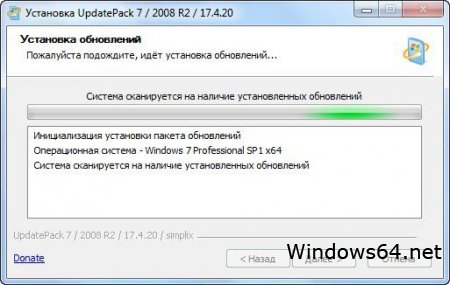

Цей автономний пакет оновлень UpdatePack7 підійде як на щойно встановлену сьому windows, так і на більш ранні оновлення операційної системи. Призначений для НОУТБУКА, КОМП'ЮТЕРА і планшетів. Просто скопіюйте файл UpdatePack7 на флешку або на будь-який інший накопичувач і можете без проблем оновлювати OS на своєму пристрої. По ходу процесу оновлення, скоріше за все ваш ПК кілька рас перезавантажиться, це нормально! Більш детальну інформацію про UpdatePack7 можете почитати на офіційному сайті, посилання на яку ви знайдете в описі до цієї роздачі torrent.
Увага! У деяких збірках за замовчуванням вже виставлені настройки для браузера Chrome, стартова сторінка веде на пошукову систему go.mail.ru. Кожен має можливість змінити пошукову машину на будь-яку іншу.
Хоча даний показник може варіюватися в залежності від дослідження, стає очевидним фактом, що Windows 7 є популярним рішенням у користувачів. Причини вагомі: стабільна робота системи навіть на старих комп'ютерах, приємний зовнішній вигляд і повноцінна підтримка сучасного програмного забезпечення.
Якщо Ви використовуєте Windows 7, то стикаєтеся з однією серйозною проблемою: оновленнями системи.
Windows 7 була випущена в жовтні 2009 року, і з тих пір користувачі повинні оновлювати комп'ютери щомісяця. Якщо автоматичне оновлення відключено, то отримання всіх актуальних оновлень нагадувало нічний кошмар - комп'ютер скачував сотні оновлень, постійно перезавантажувався і все це займало пристойний час.
Microsoft вирішила цю проблему в лютому 2011 року, коли вийшов пакет оновлень Service Pack 1, який включав усі попередні оновлення і патчі. Тепер користувачі могли встановити всі оновлення за раз, без необхідності проходити тривалий процес поетапного оновлення.
З того часу багато користувачів очікували другий пакет оновлень, але у Microsoft були інші плани на цей рахунок.
Сотні оновлень для чистої установки Windows 7
Якщо Ви виконуєте чисту установку Windows 7 сьогодні, то, напевно, помітили, що для того, щоб отримати повністю актуальну версію ОС потрібно встановити дві сотні оновлень. Даний процес може зайняти в кращому випадку пару годин. Це пов'язано з тим, що Microsoft з часу виходу Service Pack 1 в лютому 2011 року більше не випускала накопичувальні оновлення для Windows 7, тому доводилося по шматочках отримувати оновлення, випущені за 5 років.
Microsoft вирішила цю проблему з Windows 10 за рахунок випуску кумулятивних оновлень (які включають усі попередні патчі і при установці кумулятивного поновлення встановлюються всі доступні оновлення), і тепер ця робота ведеться з Windows 7. Правда, без виходу Service Pack 2.
Нещодавно Редмонд випустив оновлення під назвою "Convenience rollup update" для Windows 7 SP1 і Windows Server 2008 R2 SP1 (KB3125574). Оновлення включає всі оновлення, випущені за період з моменту виходу Windows 7 Service Pack 1 по квітень 2016 року. Щоб отримати найактуальнішу версію ОС потрібно встановити оновлення, випущені після цієї дати.
Щоб встановити оновлення Convenience rollup, потрібно попередньо встановити оновлення сервісного стека для Windows 7 і Windows Server 2008 R2 (KB3020369). Це є необхідною умовою для того, щоб побачити завантаження. Для установки оновлення буде потрібно як мінімум 4 гігабайти дискового простору.
Що чекає користувачів Windows 7? Складно передбачити, але не варто очікувати нове накопичувальне оновлення найближчим часом. Microsoft пообіцяла випускати пакети оновлень, які не пов'язані з безпекою для Windows 7 і 8.1 щомісяця, але не надала інформацію про кумулятивних оновленнях.
-
 17 квітня 2015Як в аватар заробити 1000000000 срібла золото
-
 17 квітня 2015Проходження гри Deadfall Adventures
-
 17 квітня 2015Як прибрати з важливих друзів в вк


