Скелетна анімація в іграх. Огляд технік та ресурсів. Уроки анімації Хода персонажа
Взято із сайту: http://www.idleworm.com/
Переклад: muxacko
4. Малюємо позу відриву.
(Не забувайте про те, про що я говорив у минулій частині). Покладіть на стіл чисту сторінку, поставте на ній №2, поряд із номером напишіть букву "R" і намалюйте, як нога персонажа досягає землі. Зараз персонаж знаходиться у найнижчій точці всього циклу. Не треба зрушувати голову і тулуб надто далеко, інакше через неуважність ви можете створити собі проблеми в майбутньому, які будуть пов'язані з невірним завданням напрямних дуг.
Я помітив (і це дуже цінне спостереження), що тіло зазвичай опускається на відстань рівну? - 1 розмір голови. Цього цілком достатньо для того, щоб зробити ходу пружною. (Найпоширеніша помилка новачків у тому, що з першого до останнього кадру, висота фігури залишається незмінною).
Запам'ятайте: поза відриву повторюватиметься практично не змінюючись у ході всього руху персонажа:
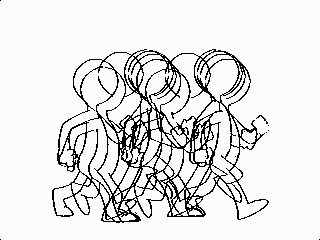
Те, наскільки ви опустите персонажа в позі відриву, визначає вид напрямних дуг та розташування всіх позицій між відривом та наступною позою контакту. Присідаючи, персонаж як би "вдаряється" землю. Задня нога відривається і руки максимально відходять від тіла внаслідок сили удару об землю.
Тепер невелике зауваження про розкадрування ходи.
Цикл (два кроки - лівою та правою ногою) займає приблизно секунду. Це означає, що персонаж робить один крок за півсекунди. Для опису такого механізму використовується такий термін, як "ударний ритм", і на щастя, два удари на секунду є стандартним музичним шаблоном (принаймні, я вважаю). Ми анімуємо сцену, використовуючи 12 кадрів на секунду, отже, вся послідовність подальших малюнків виглядатиме приблизно так:
#01:контакт #02:відрив #03: #04: #05: #06: #07:контакт (дуже схожий на №1, але відбувається реверс ніг та рук). #08:відрив #09: #10: #11: #12: #13:контакт (копія №1, тільки трохи правіше).
Як ви можете бачити, повний цикл триває з кадру №1 до №12, починаючи повторюватися в №13. Я помістив відрив одразу після контакту без проміжних кадрів, бо через них хода могла б виглядати надто м'якою. Контакт зазвичай повинен переходити відразу у відрив без додаткових кадрів.
Як ви можете бачити, я не підписав кадр, який відповідає вищій точці. Я міг би прив'язати його до №4, №5 чи №6. Тут все залежить від особливостей персонажа. Спробую пояснити чому.
Якщо №4 буде верхньою точкою, то хода стане схожою на таке:

Як ви можете бачити вище, це робить персонажа "відстрибує" від землі дуже швидко, що надає легкості його ході.
Якщо верхня точка відповідатиме кадру №6, то хода виглядатиме так:
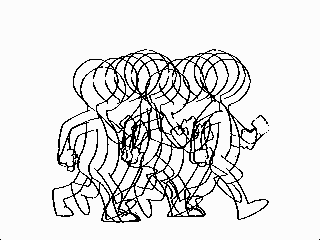
Дане розкадрування робить підйом персонажа повільнішим, через що він здається важчим.
Я виберу щось середнє і зроблю верхньою точкою кадр №5:

Це простіша розкадрування: персонаж виглядає середньої ваги, без жодних додаткових особливостей. Тип персонажа – одна з тих речей, які ви повинні визначити перед тим, як починати анімувати. Тепер ми можемо глянути на всю послідовність ще раз.
#01:контакт #02:відрив #03: #04: #05:верхня точка. #06: #07:контакт (дуже схожий на №1, але відбувається реверс ніг та рук). #08:відрив (схожий на №2, відбувається реверс рук та ніг). #09: #10: #11: верхня точка. (схожий на №05, реверс рук та ніг). #12: #13: контакт (копія №1, лише трохи правіше).
Тепер у нас є 3 основні ключові кадри: №1, №2 та №5 та їхні близнюки: №7, №8 та №11. Усі порожні місця у послідовності будуть проміжними. Не будемо більше турбуватися про них. Тепер ми зосередимося на кадрах з №1 до №7, які завершують один крок.
5. Малюємо верхню точку.
Покладіть чисту сторінку. Як пояснювалося раніше, це буде малюнок №5. Поставте номер у верхньому правому кутку аркуша. Обведіть його. Напишіть маленьку літеру "H". Тепер почнемо малювати.

При малюванні кінцівок в позі верхньої точки, ви маєте більшу свободу, ніж при малюванні пози відриву, т.к. передня нога знаходиться у повітрі, а руками можна широко розмахувати. Це дає низку додаткових можливостей. Приклад кадру, який я увімкнув, досить типовий.
Найважливіша річ, яку необхідно правильно зробити – це намалювати напрямні дуги для голови та тіла. Помилка в одному кадрі вплине на всі проміжні поруч із ним.
6. Додаємо тимчасову діаграму.
Перед тим, як йти далі, ви повинні додати тимчасову діаграму, щоб правильно задати розташування проміжних кадрів. Малюнки, які ми закінчили: #01:контакт #02:відрив #03: #04: #05:верхня точка. #06 #07:контакт (з реверсом)
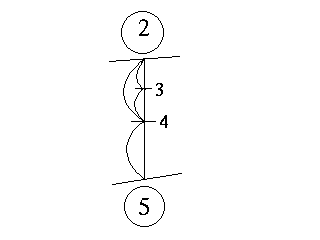
Тимчасова діаграма має бути додана для кадрів з №2 до №5. Тимчасова діаграма на №2 описуватиме позиції №3 та №4, як вони переходять до №5. Діаграма на №5 описуватиме положення №6.
Покладіть №2 на стіл. Під номером кадру у верхньому правому кутку сторінки ви додайте діаграму. Ось як вона виглядатиме:
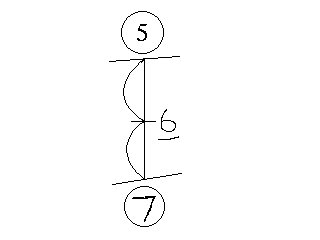
Як можна побачити, №4 - основний проміжний кадр, що розташовується посередині між двома ключовими кадрами. №3 це простий проміжний кадр, призначений лише пом'якшення руху.
Наступна часова діаграма малюється на кадрі №5. Покладіть його на стіл та намалюйте діаграму під номером у кутку. Вона має вийти приблизно такою:
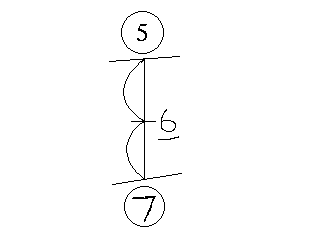
Тут показано, що №6 буде єдиним проміжним кадром між №5 та №7. Тепер настав час малювати проміжні кадри.
7. Малюємо основний проміжний кадр (№4).
Перевірте, чи направляючі лінії лежать на столі. Над ними закріпіть кадр №2. Поверх нього №5. Зверху покладіть чистий аркуш. Увімкніть підсвічування. Тепер ви повинні намалювати кадр №4 (ще він відомий як позиція проходу (passing)). Дехто вважає його ключовим, але для простоти я сприймаю його як проміжний. Я не разу не стикався з тим, що поза проходу була настільки ж важлива, як пози контакту, відриву та верхньої точки.
Ви повинні перемикатися (поклацувати) між №4 і двома ключовими кадрами під ним (ми це робили при анімації м'яча).

Нагадую ще раз: стежте за тим, щоб під час ходьби ваш персонаж дотримувався напрямних дуг. Коли ви закінчите малюнок, розташуйте кадри №2, №4 та №5 один за одним. Тепер ви можете прокрутити їх, щоб побачити, що вони рухаються правильно (як це робити, пояснюється в уроці про м'яч).

Якщо на проміжному кадрі ви бачите помилку, тоді треба знову закріпити малюнки в порядку №2, №5 і №4. Тепер ви можете переключати їх знову, виправляючи будь-які помилки, які могли б виникнути. Це стомлює, але є єдиним можливим способом.
8. Малюємо проміжні кадри, що залишилися.
Повторюємо 7 крок для кадрів з №3 по №6. Якщо ви зробите їх правильно, то отримаєте першу половину циклу ходи. Я сподіваюся, що ви отримали задоволення, хоч і сумніваюся в цьому.
Тепер у вас є стос аркушів паперу, пронумерованих від №1 до №7. Якщо ви закріпите їх, то зможете прокрутити і, якщо щось не так, побачити допущені помилки. У разі виникнення помилки, вам доведеться повернутися назад і повторювати процес, описаний на кроці 7, доки результат не задовольнить вас.
9. Домальовуємо цикл (чи інакше).
Повторіть попередні кроки, щоб завершити цикл. Ви повинні намалювати №13 (третя поза контакту). Просто намалюйте №1 замість №13, тільки правіше. Довжина одного кроку дорівнює 2м дюймам, отже кадр №13 буде на відстані 4х дюймів від вихідної точки.
Я сподіваюся, що це очевидно.
Друга половина шляху аналогічна першої за винятком того, що руки та ноги будуть на протилежних сторонах тіла. Насправді для допомоги ми можете використовувати першу частину сцени. Поза відриву №8 має бути настільки схожа на №2, наскільки це можливо, інакше хода може вийти нерівною і навіть більше - кульгавою.
10. Основне зауваження щодо дуг.
Кожен суглоб тіла рухається своєю дугою. Тому було б добре стежити за цим. Тепер спробуємо розібратися, як це робити.
Покладіть усі свої малюнки на стіл. Увімкніть підсвічування. Виберіть частину тіла, наприклад, праве зап'ястя. Покладіть чистий аркуш поверх малюнків і поставте невелику точку в тому місці, де на кадрі №1 знаходиться зап'ясток. На цьому ж аркуші намалюйте точку позиції зап'ястя для кадру №2 і т.д. По закінченню ви отримаєте аркуш паперу, який виглядатиме приблизно так:
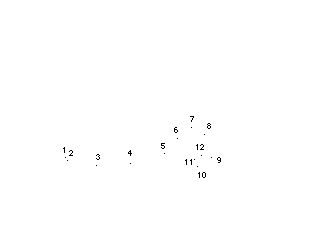
Малюнок виглядатиме таким чином лише в тому випадку, якщо все правильно. Якщо ви припустилися помилки і напрямні дуги визначені неправильно, він буде схожий на наступний:

Якщо ваша хода виглядає гладкою та природною, то і напрямні дуги будуть гладкими, вигнутими, що мають природну форму. Ви повинні повторити процес для кожної частини тіла, щоб перевірити, що все рухається правильно.
Якщо ви тільки починаєте займатися анімацією, то малюйте найпростіших мультяшних персонажів. Навіть і не намагайтеся підключати анатомію доти, доки не будете впевнено зображати прості моделі. От і все.
Інші різновиди ходьби
У попередніх вправах ми займалися відтворенням звичайної ходьби. Однак персонажі можуть переміщатися безліччю інших способів: бігти, рухатися підстрибом, волочити ноги, йти навшпиньки і т.д. Індивідуальність персонажа виявляється у ході, і багато художників-аніматорів вважають, що вона є ключовою частиною його характеру. Хода персонажів Джона Уейна, наприклад, різко відрізняється від ходи героїв Гручо Маркса. Впізнаваність персонажа має на увазі впізнаваність його ходи. Проаналізуємо кілька видів переміщення.
Біг
Біг – це не просто прискорена ходьба. Його краще уявляти не як постійне падіння, а як серію стрибків уперед, під час яких тіло набагато сильніше, ніж під час ходьби, нахиляється вперед. У ній одна нога завжди стосується землі, а під час бігу іноді обидві ноги перебувають у повітрі. Розміри таких стрибків перевищують максимально можливу довжину кроку під час ходьби.
Інші різновиди ходьби
Один крок при бігу може займати лише кілька кадрів. Якщо ви хочете показати дуже швидкий біг, необхідно використовувати розмиття в русі, щоб уникнути стробоскопічного ефекту під час руху ніг та стоп. Подивіться на персонаж, що біжить, і зверніть увагу на відмінності між ходьбою і бігом. На малюнках показано фази бігу. Мал. 9.15 ілюструє положення, в якому нога стикається із землею: тіло нахилено вперед, а ноги рознесені набагато далі, ніж під час ходьби. Потім нога стосується землі і приймає позицію віддачі, завдяки чому пом'якшується поштовх. Як і при ходьбі, це найнижча точка циклу. Під впливом імпульсу тіла нога згинається ще сильніше. Для утримання рівноваги центр ваги тіла знаходиться над ногою, що стосується землі (рис. 9.16). Наступна поза аналогічна прохідній, яка виникає у середині кроку. У цій точці циклу нога, що знаходиться на землі, штовхає тіло вгору і вперед (рис. 9.17). Найвища точка циклу виникає у момент, коли тіло відірвалося від землі (рис. 9.18). І, нарешті, нога стосується землі і починається новий стрибок (рис. 9.19). Як і при ходьбі, друга половина циклу має бути дзеркальним відображенням першої. Вага тіла розподіляється таким чином, що його центр тяжіння знаходиться над ногою, що стосується землі.
Мал. 9.15.Нога стикається із землею

Мал. 9.16.
Нога, що стосується землі, пом'якшує поштовх

Мал. 9.17.
Нога, що знаходиться на землі, штовхає тіло вгору і вперед

Мал. 9.18.Тіло відірвалося від землі

Мал. 9.19.
Нога стосується землі, і починається новий стрибок
Біг підстрибуючи
Біг підстрибом - ще один вид переміщення, що різко відрізняється від ходьби. Персонаж підскакує, відштовхнувшись від землі ногою і приземляється на неї, а потім змінює ногу і виконує наступний стрибок. Хоча малюнок руху стоп змінюється, основні принципи дотримання рівноваги залишаються незмінними. Таз, плечі та хребет персонажа рухаються злагоджено для підтримки рівноваги скелета. Далі на малюнках представлені кадри анімації, створеної Енджі Джоунс, які демонструють основні рухи ніг та тіла. Бет підстрибом починається практично так само, як і ходьба, - ноги рознесені (рис. 9.20). Але такий біг в основному здійснюється на носках ніг. Потім вага переноситься на виставлену вперед ногу (у разі на передній носок), як показано на рис. 9.21. Наступна фаза: одна нога відштовхується від землі, у результаті персонаж робить невеликий стрибок чи стрибок, інша рухається вперед у міру повороту таза (рис. 9.22). У середині стрибка відставлена назад нога переміщається у бік руху тіла, виставлена вперед кінцівка високо піднята і сильно зігнута коліні (рис. 9.23). Нарешті персонаж приземляється на відставлену назад ногу, а інша все ще піднята (рис. 9.24).
На компакт-диску в папці Chapter09 є відеокліп Skip, що демонструє біг підстрибом.

Мал. 9.20.
Початкова фаза, ноги рознесені

Мал. 9.21.
Вага переноситься на одну ногу

Мал. 9.22.Здійснюється стрибок

Мал. 9.23.
Зміна положення ніг

Мал. 9.24.
Приземлення на одну ногу
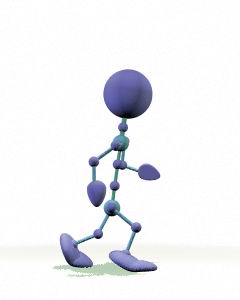
Мал. 9.25.
Землі стосується й інша нога
Походка, що крадеться
Аніматори люблять відтворювати у фільмах ходьбу навшпиньки - різновид основної ходьби, в якій персонаж іде носками. Зазвичай її використовують, щоби показати безшумний рух героя. Хода людини, що крадеться, анімація якої була виконана також Енджі Джоунс, починається як звичайна ходьба, з тією лише різницею, що персонаж стоїть на шкарпетках (рис. 9.26). Центр його тяжкості зміщується, тож герой витягає руки. Потім він сприймає позицію віддачі. Зверніть увагу, що стопи дуже близько до землі, щоб полегшити утримання рівноваги (рис. 9.27). Наступна позиція – прохідна. При ходьбі навшпиньки нога, що стоїть на землі, не випрямляється, як при звичайній ходьбі (рис. 9.28). Перед тим, як вільна нога торкнеться землі, персонаж на 1 хиляється для утримання рівноваги (рис. 9.29). На цьому цикл завершено і можна почати наступний крок з іншої ноги (рис. 9.30).

Мал. 9.26
Персонаж стоїть на шкарпетках

Мал. 9.27
Позиція віддачі

Мал. 9.28
Прохідна позиція

Мал. 9.29.
Персонаж трохи нахиляється

Мал. 9.30
Цикл завершено
Анімація прогулянки на чотирьох ногах
У порівнянні з анімацією ходьби на двох ногах відтворити ходьбу на чотирьох ногах подвійно складніше. Насамперед, анатомія більшості чотирилапих тварин (а також птахів та динозаврів) кардинальним чином відрізняється від анатомії приматів. Наприклад, кінь переміщається, відштовхуючись від землі пальцями, оскільки його «п'ятки» знаходяться приблизно на рівні коліна людини.
Щоб реалістично імітувати рух на чотирьох ногах, доведеться вивчити рух справжніх тварин. Візьміть із собою у зоопарк відеокамеру або перегляньте документальний відеофільм про природу та постарайтеся зрозуміти механізм руху тварин.
Чотириногі тварини пересуваються не тільки звичайним кроком, їх хода може бути не менш різноманітною, ніж у людини. Частота кроків тварини збільшується зі зростанням швидкості. Різні темпи ходьби та бігу називаються кроком, риссюі галопом,хоча далеко ще не всі тварини здатні розвивати велику швидкість. Наприклад, слон завжди рухається кроком і ніколи не змінює ходу – лише змінює швидкість.
Коли кінь йде кроком, його ноги переміщуються майже так само, як руки та ноги людини: якщо права задня нога відставляється назад, права передня нога виноситься вперед, а ліві ноги рухаються у протилежному напрямку (рис. 9.31). При зміні кроку все змінюється. При бігу повним галопом передні ноги коня рухаються синхронно і виносяться вперед і назад майже одночасно. Задні ноги також рухаються синхронно (рис. 9.32).


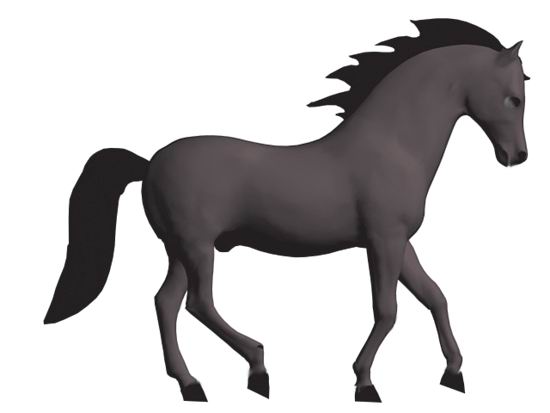

Мал. 9.31.
Крок
Існує прийом, що дозволяє надавати чотирилапим персонажам «мультяшний» вигляд. Згадайте циркову сцену, в якій два клоуни зображують коня. Подібну ходьбу можна відтворити як переміщення на двох парах ніг, задавши різні обмежувачі у суглобах та сконструювавши комбінацію тіл.


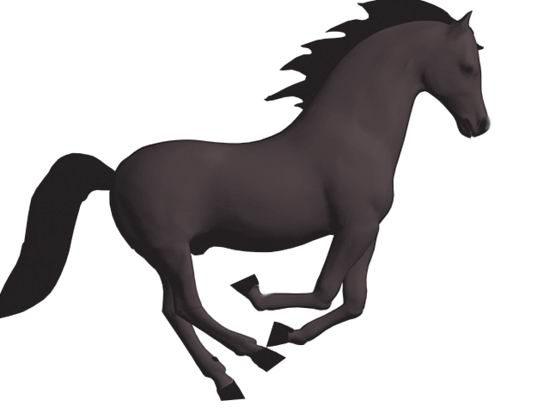

Мал. 9.32.
Галоп

Мал. 9.33
Кадр анімації мультиплікаційного героя
Задні ноги, зображені на рис. 9.33 собаки згинаються неправдоподібно для тварини та нагадують рух ніг людини. Але мультиплікаційний характер персонажа дозволяє художнику-аніматору переміщувати собаку в такий спосіб.
Висновок
Анімація ходьби - досить специфічне завдання, при вирішенні якої необхідно правильно відтворити рух і вагу персонажа, а також розташувати частини його тіла, дотримуючись балансу між ними. Опанувавши основи імітації ходьби та бігу, ви поступово навчитеся змінювати рух персонажів, і їхні ходи відрізнятимуться залежно від настрою чи характеру. Подібно до того, як музиканти спочатку розучують гами, а потім" опановують імпровізацію, художники-аніматори пізнають механізми ходьби, щоб згодом створювати яскраві і незабутні персонажі.
Вартість послуг кожної представниці найдавнішої професії, яка співпрацює з нашою компанією, представлена у нас на сайті. Тому кожен потенційний клієнт легко може переконатися в тому, що секс-дозвілля сьогодні доступне. Молодий юнак та досвідчений старець вибере дівчину на свій смак.
Аналіз, він, звісно, й у Африці аналіз. Хоча можна досить довго дивитися на собаку, що бігає, так і не зрозумівши, як потім все це повторити на комп'ютері. Погодьтеся, що в будь-якій справі можна досягти значно кращих результатів, якщо мати план своєї роботи. Я ж проводжу аналіз приблизно в наступній послідовності:
1) загальне дослідження
a. на тривалість анімації
b. ступінь участі частин тіла в анімації
c. основні відстані при переміщеннях
2) первинні дії
a. я приступаю до анімації починаючи з тих частин тіла, які несуть безпосереднє смислове навантаження анімації. Найчастіше під подібну категорію потрапляють ноги та центр тяжіння, за який я тягаю персонажа у просторі
b. намагаюся якнайбільше дізнатися про пози під час руху «основних» для даної анімації частин тіла.
3) вторинні деталі
a. вторинні деталі найчастіше підкреслюють значущість первинних процесів. Це може бути здригання, коливання, як наслідок скоєння тієї чи іншої дії. А якщо це, наприклад, руки, то вони часто є допоміжними елементами під час руху.
Тепер я продемонструю метод аналізу на прикладі анімацій ходьби та бігу персонажа.
Ходьба
Вступ
Ходьба - це найбільш часто зустрічається в нашому житті, можна сказати, базова анімація. Існує різні стилі ходьби, однак, технологія моделювання самого руху при цьому практично однакова.
Поділимо анімацію на первинні та вторинні рухи. Під первинними матимемо на увазі основну частину анімації – рух тіла у просторі з переміщенням ніг, практично без участі рук, голови та хребта (руки бажано навіть заховати). Це дасть анімації чорновий варіант, після якого можна буде перейти до вторинних рухів: похитування плечима, управління хребтом і т.п. деталей, що надають руху персонажа більше реалізму.
Аналіз ходьби я проведу на Biped скелеті, що уособлює звичайнісіньку «земну» людину.
Представлю відразу деякі розмірності, за які можна було б зачепитися під час анімації:
1) відстань кроку становить приблизно половину висоти персонажа
2) тривалість виконання двох кроків дорівнює приблизно 30 кадрів або одну секунду.
зауважте, що я скрізь вставляю слово приблизно, тому що значення не є правилом, а лише опорою.
Первинні рухи
Зверніть увагу на ключові пози під час руху ніг:
< Рисунок 1 >
Представлені вище 6 ключових кадрів для кожної ноги та плюс переміщення COM'а становлять загалом основу всієї ходьби. Однак тут виникає невелика проблема, пов'язана з інтерполяцією значень. Тобто. На моделюванні анімації двох кроків справа може не закінчитися, тому що останні ключові кадри повинні плавно перетікати в перші, анімація повинна повторюватися, зберігаючи постійність. Допомога у вирішенні цієї проблеми може надати таке:
Використання будь-якого засобу мікшування, що дозволяє виконати повторення руху. Це може бути, наприклад, Motion Flow.
Створення 6 кроків анімації ходьби, серед яких 2 кроки можуть повноцінно вже використовуватися для експортування в гру і т.д.
Нотатки з руху ніг:
1) Пам'ятайте, що винесення лівої ноги вперед супроводжується винесенням вперед правої руки і навпаки. Такий рух необхідний людині, щоб зберігати рівновагу.
2) Коли людина наступає на ногу, її тіло трохи опускається вниз, коли вона виносить ногу – піднімається вгору. Причому, похитування має відбуватися плавно і періодично, начебто викреслюючи графік синусоїди.
3) Не забувайте про ширину ніг, тому що чоловіки часто тримають ноги широко (особливо якщо це стосується воїнів).
4) Рідко коли ходьба проходить з прямими, як цегла, стопами. Ні, стопи бажано розгорнути. Нехай навіть він буде клишоногим. Принаймні не залишайте ноги рівними шпалами, це нереалістично.
5) Перед тим, як винести ногу, людина наступає на носок і з нього вже рухається далі. Додати цю деталь, щоб показати наявність пальців у персонажа. Навіть взуття прогинається в носінні під час ходьби. Як можна побачити з кадрів малюнку 1, людина наступає на ногу з п'яти.
Є проблема, пов'язана з вивертанням стегон у CStudio. І проблема полягає в тому, що їх можна опустити або підняти, але повернути назад назад зовсім не можна. Я говорю про маніпуляції з кісткою таза (Pelvis). Вирішити подібний конфлікт можна через обертання в один напрямок COM'а (ноги мають бути «прив'язані» до землі) та у протилежний напрямок хребців. Останнє необхідно для того, щоб верхня частина тіла дивилася вперед.
Вторинні деталі
Нотатки з приводу руху верхньої частини тулуба:
1) Одна рука має бути попереду, тоді як персонаж настає на п'яту. Потім починається її рух назад, проте вона згинається в лікті і рахунок цього залишається якийсь час попереду. Не забувайте, що рука обертається при ходьбі не тільки в плечовому суглобі, а й у ліктьовому теж.
2) При опорі на ногу відповідне плече повинне опускатися. Слідом за ним і викривляється хребет дугою. Подібний процес можна відобразити у наступній послідовності. Нога виноситиметься вперед, плече повільно опускається. Протилежна рука також виноситися вперед, за нею трохи розвертаються і плечі. Потім вага переноситься на ногу (персонаж настає на неї) і плече різко опускається нижче. У цей час, якщо дивитися зверху, плечі зрівнюються.
3) Дуже ефектно можна прикрасити зовнішній вигляд анімації через похитування голови під час ходьби. Коли одна нога «важить у повітрі» лише на рівні інший – голова дивиться прямо. Потім починається трохи руху голови вгору і вперед. Коли людина ступає на п'яту, голова на своїй вихідній позиції.
«Ходьба»
Тепер, після всіх перелічених нотаток, залишилося лише реалізувати цей рух на практиці.
Завантажте сцену з файлу walk_start. Нічого особливого ви не знайдете в цій сцені, за винятком звичайного скелета Biped, якого ми і анімуватимемо.
Створіть 9 кроків за Walk Footstep рівним 18 і Double Support рівним 3. Кожен отриманий крок розгорніть на 10 градусів по осі Z (шкарпетки нарізно).
Отже, CStudio згенерувало нам нариси ходьби, і ключові опорні кадри ми вже маємо, залишилося тільки все налаштувати належним чином, додати трохи реалізму.
Переходимо до налаштування анімації ніг (увімкніть режим «Авто ключа»):
1. Бедро (Pelvis) у кожному її кадрі потрібно розгорнути на 10 градусів у тому напрямі, щоб нога, де скелет Biped стоїть у цьому кадрі, випрямилася.
2. Редагуємо положення відриву ноги від землі (lift). Щоб легше виловити потрібний стан ноги, увімкніть режим показу цього самого стану. У всіх знайдених для обох ніг кадрах розгорніть верхні фаланги пальців на 30 градусів по осі Z. Як зручно виділити відразу всі фаланги? Достатньо виділити стопу (Feet) та перевести це виділення на нащадків натисканням кнопки «PageDown» на клавіатурі. Тепер можете розгортати їх. У результаті пальці повинні щільно прилягати до поверхні (уявна поверхня, якою ходить персонаж), а п'ята висіти «в повітрі».
Наступний перелік ключів для редагування - це положення ноги в переміщенні (move), а саме - положення, аналогічне 1-му та 4-му кадру малюнка № 1. У подібному кадрі ногу потрібно трохи підняти вгору (2 одиниці) і опустити трохи стопу (поворот 20 градусів по осі Z) У кожному такому кадрі та після нього трьох наступних значення натягу (tension) для ключа потрібно встановити в 25 (простіше для цього звернутися до утиліти «Normal Tension»). Для швидкого переміщення ключовими кадрами зручно скористатися «режимом ключа», який активується відповідною кнопкою .
3. Додаємо новий шар, у якому редагуємо нульовий кадр:
- Calf - кістки ноги розвертаємо один від одного на 10 градусів (вісь X).
- Опустіть ноги вниз до повного випрямлення (хапайте за п'яти і тягніть вниз), а потім підніміть центр тяжкості так, щоб ноги виявилися приблизно на тій самій висоті, що й були раніше (зручно рівняти по лінії осі сітки у вигляді збоку).
Давайте тепер подивимося на отриманий результат. Для цього зайдіть у діалог конфігурації часу (Time Configuration) і вкажіть початковий час (Start time) 67-ми, а тривалість (length) – 30-ти. Тепер активуйте режим руху на місці (In place mode) та програйте анімацію. Скелет буде йти на місці, поки ви не зупините відтворення анімації (або поки світло не вимикають:)).
Поверніть конфігурацію часу до свого початкового діапазону, а саме до початкового часу (Start time) 0 та тривалості (length) 138.
Налаштування верхньої частини тіла:
1. Якщо ви сховали руки скелета, то тепер їх час показати. Не знаю, як CStudio розрахував вам ключі, але у мене з'являється невеликий казус. Він у тому, що права рука гойдається при ходьбі значно менше лівої, начебто вони різні траєкторії. Такий недолік став виникати у мене тільки в нових версіях CStudio, але, в будь-якому випадку, з ним легко впоратися. Якщо вашого Biped'а також трохи перекосило, то давайте це підправимо.
Переконайтеся, що ви на рівні шару-оригіналу. Виділіть всю ліву руку (всі кістки руки) і скопіюйте її траєкторію (Track), потім перенесіть виділення на кістки правої руки і вставте щойно скопійований шлях. У результаті руки однаково рухатимуться. Виділіть усі анімаційні ключі правої руки (крім першого) та посуньте їх на 15 кадрів вліво. Ось і все, що вимагалося для виправлення.
2. Перейдіть до першого шару, який ми вже використовували для корекції пози ніг, тепер його використовуватимемо для корекції пози хребта, рук і голови. Якщо режим «Авто ключа» вимкнено, знову активуйте його.
Опустіть голову на 15 градусів (вісь Z), а хребці поверніть по осі Z наступним чином:
Spine на 5 градусів
- spine1 на -10 градусів
- spine2 на 15 градусів
На прохання Оксани зробив невеличкий урок з анімації. Відразу кажу що досвіду створення уроків у мене практично немає, так що прийму конструктивну критику. Отже приступимо. Розглянемо прямо ходячих персонажів. Про чотириногих братів наших можна створити окрему тему ... Хода персонажа визначає його характер і в першу чергу впадає в очі глядачеві. Багато хто вважає анімацію ходи складним заняттям, але насправді це не зовсім так. Зрозуміло кожному за персонажа потрібен свій підхід. Найменша помилка в одному кадрі зіпсує всю анімацію. Проте, слідуючи певному алгоритму, можна уникнути цих помилок.
Трохи нудної теорії Найчастіше ходу можна як комбінації чотирьох станів: контакт, відрив, прохід і вища точка. У кожному з цих станів у персонажа змінюється становище рук і ніг, а також змінюється висота персонажа. У стані " вищої точки " голова персонажа перебуває у найвищому становищі а стані " відриву " у найнижчому. Кажуть починати малювати цикл потрібно з "контакту", інакше неминуче з'являться проблеми. Очевидно, що коли права нога знаходиться в задньому положенні, то ліва рукавиходить уперед і навпаки. Такі положення називаються conterpose. Окрема назва цієї позі придумали не з простою. З її допомогою в анімації ходи досягається рівновага (обидві сторони тіла врівноважуються). Будь-яка анімація без рівноваги виглядає неприродно. У стані "прохід" видно лише одну руку, розташовану майже паралельно тулубу. Анімація ходи може бути виконана двома способами: коли персонаж марширує на місці, а зсувається фон і коли він зміщується по екрану. Перший спосіб універсальніший, але буває складно підібрати швидкість фону і вписати його в оточення. Тепер про анімацію на слайдах. Мавпи – це мій перший досвід покадрової анімації. Використовуючи алгоритм, було отримано хороша анімація ходи горили. З анімацією бігу в моєму випадку вийшло трохи складніше. У перших додалася кількість ключових кадрів з 8 до 22. Чим більше проміжних кадрів, тим плавніша анімація. І тут ще враховувалися рухи вух і язика, дихання і т. д. Ну а насправді анімацію бігу теж можна вмістити в 8 кадрів. Бородячи простори інтернету я нарив безліч розкадрувань анімації, які з кожним днем поповнюють мою колекцію. Ось одна з них:
Чудово чи не так? Приєднавши ту теорію до цих малюнків можна пожвавити свого персонажа і надати йому настрій. Коли я робив банер з пандою, у мене не було цієї картинки. Я спостерігав за дітьми, що бігають у дворі, змушував брата бігати туди-сюди, дивився мультики І все робив методом проб і помилок (мій улюблений метод). Про анімацію ходи можна ще багато розповідати, наприклад, як бути коли потрібно анімувати персонажа зображеного не в профіль і висвітлювати багато інших проблем. Але знаючи ті основи і додавши трохи уяви та фізики можна досягти неймовірних результатів. Сподіваюся, що стаття вийшла не дуже занудною. І так само сподіваюся, що у вас анімація вийде краще і плавніше, ніж у мене. Якщо я прогав якийсь важливий момент і у вас є що додати - ласкаво просимо. Усі недоліки і промахи (якщо такі знайдуться) постараюся виправити наступного уроці присвяченому скролінгу фону у флеш з допомогою as3.
На цьому занятті ми анімуватимемо ходу нашого персонажа, навчимо його ходити.
Мультфільм - це не тільки кадри, що змінюються з персонажами, це цілий світ в якому вони живуть. Тому для першого знайомства з 3D анімацією ми вибрали відомий усім і створений Миколою Носовим світ Незнайки та його друзів. У цьому творі багато персонажів із різними характерами. Кожен зможе вибрати собі сподобався і вигадувати свої історії, які відбуваються у Квітковому місті. До цього уроку ви вже завантажили модель Незнайки, якого ми сьогодні вчитимемо ходити.
На перший погляд здається, що ходити – це дуже просто і природно. Але якщо ви людина наглядова, то ви можете помітити в процесі ходьби багато цікавих деталей. Тому перед переглядом цього відеоуроку уважно розгляньте ці малюнки. Тут докладно розглянуто рух частин тіла під час ходьби.
Зверніть увагу, що при ходьбі рухаються не тільки руки та ноги, але й тулуб: повертаються плечі та стегна. При кожному кроці людина трохи опускається і піднімається через згинання та розгинання ніг.

Розкадрування ходьби. Цифри відповідають номеру кадру. Приблизно за одну секунду людина встигає зробити крок спочатку правою, а потім лівою ногою. У кіно за кожну секунду на екрані змінюється 24 кадри, на телебаченні - 25. Тому приблизно на 25 кадрі людина повертається у вихідну позицію, що відповідає першому кадру.

Цей малюнок допоможе зрозуміти, на якому саме кадрі потрібно виставляти те чи інше положення частин тіла.
А тепер подивіться цей відеоурок і навчитеся анімувати ходу:
Вправа до уроку
Спробуйте анімувати біг. Це розкадрування допоможе вам. Під час бігу людина встигає за одну секунду зробити по два кроки правою та лівою ногою. Один крок робиться за 6 кадрів. На сьомому кадрі бігун перетворюється на позицію, симетричну першому кадру.

Додаткові матеріалидо уроку
Ще одне відео про створення пластилінових мультфільмів.
Текстова версія уроку
Проект «Яскраво-червоні вітрила» представляє третій урок навчального курсу «Створення 3D мультфільмів у програмі Майя».
Сьогодні ми займемося анімацією ходи персонажа.
Перед переглядом цього уроку уважно вивчіть на нашому сайті малюнки, що показують рух частин тіла під час ходьби та розкадрування ходи людини. Чітке розуміння принципів руху допоможе вам краще зрозуміти логіку цього уроку.
Отже, відкрийте завантажену із нашого сайту модель Незнайки.
Спочатку налаштуємо кількість кадрів, яка змінюватиметься за одну за секунду в нашій анімації. Для цього в основному меню вибираємо пункт Windows - Settings \ Preferences - Preferences. Відкриється вікно налаштувань. Вибираємо Settings, у рядку Time вибираємо 25 кадрів – це стандарт телебачення. Натискаємо Зберегти Save.
На минулих уроках ми створювали ключові кадри вручну, натискаючи кнопку створення ключових кадрів.
Надалі ми працюватимемо в режимі автоматичної установкиключових кадрів. При цьому ключі анімації будуть створюватись автоматично при зміні положення конролерів. Щоб активувати цей режим, натисніть кнопку Auto keyframe. З цього моменту ця кнопка має бути у нас постійно включена.
Отже, приступимо до анімації. Спочатку створимо вручну перший ключовий кадр. Для цього виділяємо контролер правої ноги, вибираємо канал ТранслейтZ та натискаємо на ньому правою клавішею миші, вибираємо Кей Селектед. Без цієї операції наступні ключові кадри не будуть створюватися автоматично.
Поставимо у канал ТранслейтZ «+5». Переходимо до 13-го кадру і ставимо «-5». Як бачимо, нога в нас почала рухатися.
Тепер попрацюємо зі стопою. Перейдемо до 1-го кадру і виділимо канал ФутR; права кнопка миші; Кей Селектед. Ставимо значення "-5". Далі переходимо в 13-й кадр і ставимо 5. Нога почала перекочуватися з п'яти на носок.
Ті самі дії проробляємо для лівої ноги.
Далі ми зробимо так, щоб ноги рухалися по черзі. Для цього виділимо праву ногу; затиснемо клавішу Шифт; натиснемо ліву клавішу миші першому кадрі і, не відпускаючи її, виділимо кадри з першого по 13-й. Потім ухопившись за стрілочки в середині виділеної області, зміщуємо червону смужку так, щоб перший кадр відповідав 13-му. Як бачимо, тепер ноги рухаються по черзі.
Тепер зробимо так, щоб у першому кадрі права нога стояла позаду. Скопіюємо координати положення ноги з 25 кадрів у перший. Для цього виділяємо 25 кадр, натискаємо праву клавішу миші і вибираємо Копі. Переходимо у перший кадр і вибираємо Пейст (вставити). Нога при цьому стане ззаду.
Те саме проробимо для лівої ноги. Тільки тепер нам треба скопіювати перший кадр на 25-й.
Натисніть стрілку Відтворення і побачимо, що ноги почали рухатися по черзі.
Тепер налаштуємо відрив ноги від землі під час ходьби. Для цього виділимо праву ногу, перейдемо в 1-й кадр, по осі Y поставимо ключ, перейдемо в 7-й кадр, піднімемо ногу; по осі Y поставимо значення "3". У 13-му кадрі по осі Y поставимо "0". Подивимося, що вийшло – нога почала підніматися.
Тепер стопу треба трохи розгорнути. Для цього перейдемо в 1-й кадр, виділимо RotateX (поворот по осі X) та поставимо ключ (Кей Селектед). Також ставимо ключ у 13-му кадрі.
У 7-му кадрі ми повернемо стопу трохи вниз і поставимо значення 50 градусів. Дивимося, що в нас вийшло.
Тепер повторимо те саме для лівої ноги. Перейдемо в 13-й кадр, поставимо ключ по Y. У 19-му кадрі поставимо 3, а в 25-му кадрі знову поставимо 0. У 13-му кадрі RotateX – 0, у 19 – 50 градусів, у 25-му кадрі знову поставимо 0. Вийшов такий рух.
Тепер точніше налаштуємо рух ступні. Як ви можете переконатися, подивившись на розкадрування руху на нашому сайті, у 4-му кадрі ступня лівої ноги повністю опускається на підлогу.
Виділимо ліву ногу, переходимо у 4-й кадр, у каналі ФутL вбиваємо «0». Те саме ми виконуємо для правої ноги: у 16-му кадрі ставимо «0» у каналі ФутR.
Вийшло ще краще.
Як ви пам'ятаєте, при ходьбі трохи повертаються стегна та тулуб, причому у різні боки. Давайте відобразимо це у нашій ході.
Виділимо контролер стегна і повернемо його в 1-му кадрі на "-10" градусів, поставимо ключ (Кей Селектед). Перейдемо до 13-го кадру і в каналі RotateY поставимо «+10». Перейдемо до 25-го кадру поставимо знову «-10». Ну ось, стегна теж почали брати участь у русі.
Тепер займемося рухом торсу. Виділимо контролер тулуба, перейдемо в 1-й кадр і поставимо в каналі RotateY значення +10. Поставимо ключ. Перейдемо в 13 кадр і в каналі RotateY поставимо «-10». Перейдемо до 25-го кадру поставимо знову «+10».
Як видно, ноги, стегна та тіло також беруть участь у ході.
Тепер згадаємо ще один момент: людина при ходьбі трохи нахиляється вперед і за рахунок згинання та розгинання ніг підніметься та опускається. На розкадруванні це видно.
Виділимо контролер тіла (БодиКонтрол), перейдемо в 4-й кадр і змістимо положення тіла по осі Y на «-0,5» ключ. Тепер перейдемо до 10-го кадру і поставимо «+ 0,5». Далі скопіюємо налаштування 4-го кадру о 16-й. А налаштування 10-го кадру скопіюємо у 22-й.
Як бачимо, Незнайко під час ходьби став «підстрибувати».
Тепер зробимо невеликий нахил тулуба вперед. Виділимо контролер тіла, перейдемо в 4-й кадр, виберемо канал RotateX поставимо ключ (КейСелектед); нахил уперед на "6" градусів. Перейдемо в 10-й кадр і поставимо значення RotateX 2 градуси. Тепер Незнайко при ходьбі почав трохи нахилятися вперед. Аналогічно в 16 кадрі поставимо 6, а в 22 кадрі поставимо 2.
Натисніть кнопку «Відтворення» та подивимося, що в нас вийшло.
15:33 Виділимо контролер тулуба. Зверніть увагу, при зміні 25-го кадру на перший у ході спостерігається провал, пересмикування. Причина в тому, що в першому кадрі Незнайко стоїть на напівзігнутих ногах, а 25-го на прямих. Хоча, як ви пам'ятаєте з розкадрування, у першому та 25-му кадрах мають бути однакові пози. Так вийшло через те, що у нас у першому та останньому кадрі немає ключів. Цей недолік потрібно виправити, для цього ми створимо циклічний рух.
Натисніть на лівій панелі кнопку Graf Editor. Відкриється редактор Graf Editor – інструмент для тонкого налаштуванняанімації.
Перед тим, як продовжити роботу, налаштуємо в редакторі можливість налаштовувати анімацію за межами створених нами ключових кадрів. Для цього в меню View ставимо галочку біля Infinity.
Як бачимо червона та зелена лінії продовжилися вліво та вправо. Ці лінії описують рух активних каналів контролера тулуба, якими раніше виставляли ключі.
Далі у меню Curves вибираємо Pre Infiniti; Oscillate. Як бачите цикл руху продовжився зліва на часовій шкалі. Ще раз меню Curves; вибираємо Post Infiniti; Oscillate. Цикл руху продовжився в обидві сторони.
Натисніть кнопку, щоб закрити Graf Editor. Побачимо, що вийшло. Рух тулуба вийшов плавнішим.
Тепер Незнайці налаштуємо голову, щоб вона не крутилася в різні боки під час ходьби. Для цього перейдемо у передній вигляд за допомогою цієї кнопки. На екрані з'явилися 4 проекції. Наведемо мишку на Front ще раз натиснемо пробіл. Виберемо контролер голови, перейдемо в перший кадр і по осі Y повернемо голову так, щоб вона дивилася на нас. Це відповідатиме значенню «-10» градусів. Поставимо ключ. Перейдемо в 13-й кадр і поставимо 10 градусів, у 25-му кадрі поставимо -10 градусів. Як бачимо, тепер голова дивиться суворо вперед.
Перейдемо тепер за допомогою цієї кнопки назад у перспективний вигляд та подивимося, що вийшло.
Займемося руками нашого персонажа, т.к. руки під час ходьби теж рухаються. Перейдемо в 1-й кадр, виділимо контролер правої руки і наблизимо його, щоб було зручніше працювати. У першому кадрі перемістимо руку вниз і трохи вперед. Повернемо пензель. Виділимо всі канали правої руки та поставимо ключ. Перейдемо в 13 кадр і перемістимо руку назад, трохи розгорнемо пензель. Права рука почала рухатися в протифазі з лівою ногою. Скопіюємо перший ключовий кадр і вставимо його в 25 кадр. Натисніть кнопку «Відтворення» та подивимося, що в нас вийшло.
У Ченелбоксі можна округлити значення каналів руху руки.
Давайте тепер налаштуємо рух лівої руки. Але ми не будемо вручну проставляти значення каналів у Ченелбокс для лівої руки, це досить довго. Натомість освоїмо ще один інструмент програми Майя для автоматизації цього процесу - скрипти.
Скрипти – це невеликі програми з кількох рядків, що дозволяють полегшити ті чи інші дії. За допомогою цієї кнопки відкриємо редактор скриптів – ScriptEditor. Виберемо Open, знайдемо в сцені папку Scripts. Тут лежить файл mirrorPoseTool.mel, відкриваємо його. На екрані з'явився такий текст. Виділимо все за допомогою мишки або клавіш Ctrl та «A» (ей). Затиснувши колесо миші, перетягуємо вибраний текст на панель Animation. При цьому з'явиться кнопка, за допомогою якої ми можемо запустити наш скрипт. Закриємо вікно редактора скриптів.
Наш скрипт дозволяє копіювати значення координат з одного контролера в інший. Це може спростити нашу роботу. Виділимо контролер правої руки; потім виділимо контролер лівої руки; натисніть кнопку нашого скрипта. В результаті ліва рука приймає таке саме положення, як і права.
У першому кадрі ставимо ключі: виділимо всі канали та натискаємо КейСелектед.
Як бачите, руки стали рухатися однаково. Тепер вибираємо контролер лівої руки, виділяємо на тимчасовій шкалі перші 13 кадрів і пересуваємо їх таким чином, щоб 1 кадр збігався з 13.
Тепер 25 кадр треба скопіювати в 1.
Ну ось ми створили для нашого персонажа ходу. "УРА ура! Незнайко навчився ходити».
Зберігаємо нашу анімацію. Меню File; Save Scene As; пишемо Neznaika_Walk; Save As.
-
 17 квітня 2015Презентація до уроку біології "клітинна теорія"
-
 17 квітня 2015презентація до уроку з навколишнього світу (2 клас) на тему