Потрібні поновлення для windows 7. Різні способи поновлення Windows вручну. Завантажити пакети оновлень Windows для установки вручну
Те знаєте що функції описані в них не доступні для версій «Початкова (Starter)» і «Домашня базова (Home Basic)».
А якщо брати до уваги те, що найчастіше саме ці версії встановлені на комп'ютерах, які стоять на полицях магазинів, мені стало надходити безліч питань -?
До речі можете не хвилюватися, дані зберігаються на комп'ютері не постраждають.
Але все ж, перш ніж переходити до практичних дій прочитайте статтю до кінця, і якщо Вас все влаштовує, приступайте до оновлення.
Як оновити Windows 7 за лічені хвилини
Перше що потрібно зробити, це дізнатися чи встановлений у Вас пакет оновлень.
Для цього клацаємо правою кнопкою мишки по значку «Комп'ютер» (на або в) і натискаємо «Властивості». Відкриється вікно, в якому будуть представлені відомості про Ваш комп'ютер.
Нас цікавить найперший пункт «Видання Windows», в якому вказана версія операційної системи і пакет оновлень.
Якщо у Вас є напис «Service Pack 1», все добре, можете пропустити наступний пункт.
Встановлюємо пакет оновлень для Windows7
До речі кажучи, я скачував його з різних сайтів, і при запуску мій антивірус починав лаятися, але все ж мені схоже вдалося знайти чистенький, його я Вам і пропоную.
Тепер зайдіть в «Пуск> Усі програми», і у верхній частині знайдіть і запустіть «Windows Anytime Upgrade».
Вибираємо другий пункт «Введіть ключ оновлення»

Відкриється вікно з полем для введення

Ось тепер запускаємо скачаний генератор ключів.

У ньому представлені три версії:
Домашня розширена
професійна
Максимальна
Навпаки кожної є кнопки «Generate», натиснувши на які Ви отримуєте ключ від поновлення тієї чи іншої версії.

Раджу не стрибати з Початковою версії відразу на Максимальну, а оновлюватися по порядку!
Вводимо отриманий ключ в поле програми Anytime Upgrade, і натискаємо «Далі».
Якщо ключ не пройшов, то натисніть на іншу кнопку Generate, і спробуйте знову.
Потім приймаємо умови ліцензії

Тиснемо на «Оновлення»

Чекаємо закінчення оновлення, після якого комп'ютер буде перезавантажений.

Якщо все сталося саме так, то вітаю, Ви успішно оновили Windows!
Перевірка активації після оновлення Windows 7
Після поновлення перевірте активацію Windows! Зробити це дуже просто, заходимо в властивості комп'ютера, і дивимося на стан активації в самому низу.
Якщо написано, що активація виконана, то все здорово!
Примітка!
Якщо після поновлення до «Професійної» версії у Вас показує, що залишилося 3 дні, то оновіться до «Максимальної», найчастіше цього досить!
Якщо ж на «Максимальної» також йде відлік днів, то скористайтеся активатором. Відключаємо інтернет і запускаємо файл «w7lxe.exe», чекаємо кілька секунд, після чого комп'ютер почне перезавантаження, під час якої повинен з'явитися чорний екран з вибором системи, просто натисніть «Enter», активатор зробить все, що потрібно і перезавантажить комп'ютер ще раз, після чого активація повинна бути в порядку!
Важливо!
Даний метод оновлення є нелегальним, тому користуйтеся їм виключно для поновлення домашнього комп'ютера! Використання такої операційної системи в офісах, спричинить за собою відповідальність! З умовами ліцензійної політики Корпорації Microsoft можна ознайомитися тут: http://ru.wikipedia.org/wiki/Лицензионная_политика_Microsoft
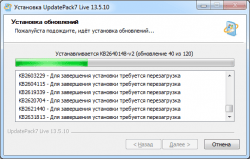
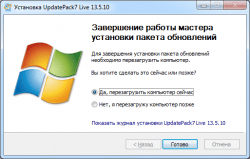
У разі якщо оновлюватися через центр поновлення Windows, для цього і був створений пакет оновлень Віндовс 7 який безпечно розпакує останні обнови. Рекомендуємо оновлюватися після чистої установки Windows 7, для цього не потрібен інтернет, запустіть утиліту UpdatePack7 і дочекайтеся розпакування.
Подивитися які обнови стали можна в панелі управління, обов'язково запустіть програму від імені адміністратора. Пакет оновлень можна ставити на будь-яку версію Windows 7 (Початкова - Максимальна) 64 або 32 біта. UpdatePack7 повністю російською мовою, розібратися не складно кілька кліків і процес запущений. По завершенню, система запропонує перезавантажитися, погодьтеся з даним процесом і дочекайтеся завантаження Віндовс.
Не важливо ноутбук або домашній ПК програма стартує на будь-якому залозі, головне запустити в середовищі Windows 7. У ідеалі процес повинен бути таким, установка Windows 7 - активація і потім установка оновлень. Остання версія 2018 року оновлень зробить систему більш захищеною він всіляких вірусних ПО.
Програма для оновлень Windows 7 - UpdatePack7 скачати торрент файл можна на початку опису по посиланню без реєстрації. Набір оновлень Windows 7 2018 які швидше заборонять отримувати з офіційного сервера, так як система застаріває і її перестануть обслуговувати.
Microsoft перестала випускати оновлення для системи безпеки Windows 7 і припинила технічну підтримку цієї версії системи. Щоб ваш комп'ютер продовжував обслуговуватися і залишався захищеними, отримуючи щомісячні оновлення безпеки, у вас є можливість зробити безкоштовне оновлення до Windows 10.
Для користувачів Windows 7 і 8.1 запланований річний період безкоштовного оновлення до офіційно завершився.
Відразу після цієї дати компанія Microsoft запустила сайт, призначений для користувачів з обмеженими можливостями, які використовують допоміжні технології для Windows. Однак, і він перестав працювати 16 січня 2018 року. Проте, за допомогою утиліти, яка як і раніше доступна для завантаження з офіційних серверів, будь-який бажаючий досі може виконати безкоштовне оновлення до Windows 10, але тільки до ОС Windows 10 (версія 1709).
Однак, на даний момент можна відразу оновитися до останньої актуальної версії (версія 1909) за допомогою. У цьому випадку нова система Windows автоматично активується за допомогою цифрової ліцензії.
Безкоштовне оновлення до Windows 10

Щоб скористатися пропозицією безкоштовного оновлення необхідно виконати наступні дії:
2. Скачайте нову версію утиліти Windows 10 Media Creation Tool, c допомогою якої ви зможете оновити свою операційну систему Windows 7 SP1 або 8.1 до Windows 10 безкоштовно.
3. Запустіть утиліту і прийміть ліцензійну угоду.


5. Дочекайтеся, поки утиліта завантажить всі необхідні файли, перевірить ваш комп'ютер на сумісність і завантажить всі необхідні оновлення. Це може зайняти деякий час в залежності від швидкості вашого інтернет-з'єднання.

7. Процес оновлення може тривати від одного до декількох годин в залежності від конфігурації вашого комп'ютера.

Після завершення оновлення буде встановлена ОС Windows 10 (версія 1909).

Порада. Щоб швидко дізнатися номер версії Windows 10, введіть в пошуковий рядок winver, натисніть Enter, і ви побачите діалогове вікно з інформацією про поточну версію ОС.
8. Підключіться до інтернету і перевірте активацію системи. Натисніть клавіші Windows + I, щоб відкрити програму параметри, І перейдіть в меню Оновлення та безпека> Активація.
Деякі користувачі ПК вважають за краще самостійно вирішувати, які саме оновлення встановлювати для своєї операційної системи. У такому випадку потрібно спробувати налаштувати їх установку самому.
Як встановити оновлення на Windows 7 вручну
Слід вимкнути функцію автоматичного завантаження. Для цього відкрийте меню Пуск і запустіть панель управління.
Тепер перейдіть в меню системи і безпеки. 
Тут в графі центру поновлення Windows слід клікнути по виділеному пункту меню на зображенні. 
Тепер у вікні в графі важливих апгрейт слід поставити перший пункт і натиснути Ок. 
Оновлення Windows 7 вручну
Вони всі будуть завантажуватися автоматично, однак вирішувати встановлювати їх чи ні ви будете самостійно. Кожен раз, коли буде завантажений новий апгрейд, система проінформує вас, вам необхідно буде тільки розкрити повідомлення або клікнути на значок на панелі управління. 
Якщо ви згодні на установку, слід клікнути на відповідне повідомлення. 
Після цього почнеться процес установки і по його завершенню комп'ютер попросить перезавантажитися. 
Пошук і установка оновлень Windows 7
Відкрийте центр оновлень і натисніть на клавішу «пошук». 
Знадобитися почекати деякий час, якщо система виявить файли для установки, то необхідно клікнути по пункту меню «Налаштування параметрів». 
Тут в розділі важливих оновлень встановіть то значення, яке показано на екрані і підтвердіть свої дії. 
Тепер можна запустити установку знайдених оновлень, дочекатися поки вона завершиться і перезавантажити комп'ютер.
Як встановити необов'язкові оновлення на Windows 7 вручну
Існують так звані необов'язкові апгрейт. Якщо їх немає, то це ніяк не вплине на швидкодію комп'ютера. Однак вони в деяких випадках можуть розширити можливості ПК. Навіть при автоматичній завантаженні ці пакети не завантажуються, тому доведеться запускати процес самостійно. Після пошуку компонентів у вікні можна побачити невеликий стовпчик, який виділений на зображенні, слід клікнути по ньому. 
З'явиться вікно з переліком доступних завантажень, потрібно виділити галочками потрібні вам і натиснути ОК. 
Після цього слід натиснути - встановити оновлення, почекати певну кількість часу і перезавантажити комп'ютер.
Не всі користувачі комп'ютерів і ноутбуків пробували на ділі Windows 7. Багато з тих, хто належить до IT-спільноти, використовують в якості операційної системи інші версії Windows. Тим же, хто залишається вірним надійної "сімці", важливо знати, які оновлення Windows 7 не можна встановлювати. Розберемося в перевагах і недоліках даної ОС і визначимо, чи варто продовжувати з нею працювати.
Windows 7: плюси і мінуси
Найголовніший плюс Windows 7 - робота на застарілому обладнанні. Ця операційна система менш вимоглива, ніж Vista. Їй не потрібно багато оперативної пам'яті і вільного місця на диску С. Якщо раніше комп'ютер працював під управлінням Windows XP, він легко може бути переведений на сьому версію без оновлень і заміни ПК. Особливість в тому, що Windows 7 працює з відживаючими свій вік 32-бітними процесорами, і це вважається якоюсь відстрочкою перед глобальним переходом на 64-бітові. На думку фахівців, скоро залишиться незначний відсоток комп'ютерів в світі, які працюють на 32-бітної архітектури.
Недоліком Windows 7 і найслабшим місцем операційної системи залишаються жорсткі диски. З урахуванням удосконалення комп'ютерів за останні кілька років, сімка не відповідає завищеним вимогам нових ПК. Повільна механічна частина жорстких дисків в сукупності з Win7 знижує продуктивність. Поширена рішення поліпшення роботи комп'ютера - віртуалізація (технологія, яка рідко використовується на території РФ). Однак на практиці це ще більше знижує продуктивність машини. Проблема вирішується за допомогою SSD-пристроїв, які не мають рухомих частин, наділені невеликою ємністю і в порівнянні зі звичайними жорсткими дисками коштують невиправдано дорого.
Відмінне рішення для корпоративних користувачів - зберігання інформації та інших даних в корпоративній мережі. Сервери забезпечують захист доступу до цінних відомостей і резервне копіювання. Підвищити продуктивність ОС Windows 7 можна за допомогою функції мульти-моніторного режиму. Використання для роботи декількох моніторів з підтримкою широкоекранного дозволу, поліпшеною графіки, призначеного для користувача інтерфейсу - хороший корпоративний варіант. Якщо вирішили переходити на сьому версію, для початку дізнайтеся, які оновлення Windows 7 не можна встановлювати.

Проблеми оновлень Windows 7
Основна проблема, яка виникає в роботі даної операційної системи - неможливість встановити оновлення. Перед тим як усувати її, подбайте про можливість змінити виконані зміни в системі. Для цього створіть точку відновлення або резервну копію за допомогою архівації Win7. Головною причиною того, чому установник оновлень Windows 7 не працює, стають збої в системі служби оновлення. Виправити це можна, якщо зайти в «Пуск», знайти «Служби», вибрати «Центр оновлення Windows» та запустити. Якщо служба вже була запущена, зупиніть її. Далі натисніть комбінацію клавіш Win + R-Виконати- (введіть в порожній рядку SoftwareDistribution) -OK. Після цієї команди відкриється папка, вміст якої слід видалити. Потім будь-якою послугою поновлення W7 і знову запустіть її. Перезавантажте комп'ютер і запустіть вручну скачування оновлень з установкою.
Пакет оновлень для Windows 7 може не встановитися, якщо існує проблема із завантаженням. Збій в процесі установки на ПК або ноутбук - часта ситуація, з якою стикаються користувачі. Всі оновлення завантажуються спочатку в кеш і зберігаються там до установки. Якщо вони були невдало викачані з Інтернету, наприклад в повному обсязі, їх неможливо буде встановити. Також при скачуванні та встановлення можуть виникнути проблеми через системного реєстру, відсутність Інтернету, блокування доступу до ресурсів Microsoft, недостатню кількість місця на диску С, пошкодження сховища компонентів системи. Фахівці радять дізнатися, які оновлення Windows 7 не можна встановлювати, перед тим як завантажувати їх.

Шкідливі оновлення ОС
Існує цілий список установок, які викликають помилку системи або повністю виводять її з ладу. Шкідливі поновлення Windows 7 здатні нашкодити комп'ютеру, тому при скачуванні уважно читайте їх назви. Виключіть зі списку оновлення «KB3045999». Шкідливі і небезпечні установки для Win7 2016 року наступні: KB3121212, KB3126587, KB3126593, KB3140410, KB3133977, KB3153171, KB3035583, KB971033, KB3161608. Якщо не знаєте, які оновлення Windows 7 не можна встановлювати, зверніться до фахівців, а також спробуйте самостійно відключити автоматичний режим пошуку нових.

Як позбутися?
Для усунення неполадок в системі видаліть шкідливі поновлення вручну. Скористайтеся утилітою Microsoft - Fix it, яка автоматично розбирається з проблемами ОС. Запустіть інсталяційний файл утиліти. Далі автоматично створюється точка відновлення системи, і запускається процес усунення проблем.
Можливі наслідки
Шкідливі поновлення здатні привести до збою в системі, належній роботі комп'ютера, неможливості запустіть.exe файли і навіть завантажити ПК. У свою чергу, допустимі і своєчасні оновлення Windows 7 усувають уразливості комп'ютера, підвищують його безпеку, стабільність і продуктивність. Операційна система Win7 схильна до найменшого рівня заражень і неполадок в порівнянні з XP. Пам'ятайте, що головна загроза походить з Інтернету і браузера. Слідкуйте за тим, що завантажуєте з Мережі. Регулярно очищайте кеш, перевіряйте комп'ютер на наявність вірусів. Не завантажуйте сумнівні програми і установки. Часто вони призводять до збоїв системи і шкодять станом ПК.

-
 17 квітня 2015Гібіскус, чай: корисні властивості та протипоказання
-
 17 квітня 2015Попелиця на огірках в теплиці - як боротися
-
 17 квітня 2015Соціальний проект "Шпаківня" (6 клас) Коли і як вішати


