Einstellungen übertragen 1s. Übertragene Ehrungen. Installieren einer Lizenz auf einem neuen Computer
Dateidatenbank. 1C explizite Datenbankverbindungen. So übertragen Sie das 1c-Programm von einem Computer auf einen anderen
Um 1C-Programme nahtlos von einem Computer auf einen anderen zu übertragen, müssen Sie die Plattform auf dem Zielcomputer neu installieren. Bitte verwenden Sie die Installationsdiskette oder die mitgelieferte Installationsdatei, die dem Paket beiliegt. Nach der Installation der Plattform muss diese entweder über das Internet oder über einen zusätzlichen Hardwareschlüssel aktiviert werden.
Diese Schritte sind notwendig, aber nicht ausreichend, um das 1C-Cloud-System dauerhaft auf einen anderen Computer zu kopieren oder zu verschieben.
Vor dem Cloud-System auf Basis von 1C muss am Frontend neben der installierten Plattform der benötigten Version auch eine gültige Informationsdatenbank vorhanden sein, in der die Cloud gepflegt wird. In besonderen Fällen ist hierfür das Betriebssystem (Linux, FreeBSD, Windows Server), welches komplex arbeitet, das Abfragesystem (MSSQL) usw. erforderlich.
In unserem Artikel umgeben wir uns von einem extravaganten Auftritt, wie wir ihn fordern.
Außerdem können Sie nach der Installation und Aktivierung der Plattform auf dem Zielcomputer
Wir akzeptieren 1C ohne registrierte Informationsbasen (IB).

Jetzt müssen wir IB vom alten Computer übertragen und registrieren.
Um die IB aus der IB zu entfernen, die auf Strukturierungsabfragen () basiert, müssen wir die Daten aus der Datenbank auf dem alten Computer entfernen und von den Daten in der IB auf dem neuen Computer entfernen. Ein ähnlicher Prozess wurde in den Artikeln „“ und „“ besprochen. Um Daten zu visualisieren und zu sammeln, erstellen wir eine Datei „*.dt“ unter dem Menüpunkt „Vivant the information base…“.

Wir wechseln, wie bereits erwähnt, zur Dateiversion von IB, die am weitesten erweitert ist.
Es gibt zwei Möglichkeiten, eine Dateidatenbank von einem anderen Computer zu übertragen. Tim, was wurde genauer angeschaut – von der Visualisierung/Beobachtung der „*.dt“-Datei bis hin zu direkten Übertragungen. Darüber hinaus sind direkte Aufgabenübertragungen tendenziell einfacher und effizienter. Diese Methode ist jedoch nicht reguliert. Tim ist nicht weniger als die Mehrheit der Fakhivts und Korystuvachs, die stagnieren.
Um direkt von Anfang an kopieren und übertragen zu können, müssen Sie das Verzeichnis kennen, in dem die Datenbank gelöscht wurde. Es ist nicht schwer aufzugeben. Sie müssen 1C auf Ihrem alten Computer öffnen und zum Menüpunkt „Erweitert“ – „Über das Programm“ gehen. Viele Informationen zum 1C-Programm finden Sie hier, klicken Sie auf den Abschnitt „Katalog“.

Schließen Sie 1C.
Öffnen Sie dann den Explorer und gehen Sie in das gewünschte Verzeichnis. Im Katalog IB können Sie alle dort befindlichen Dateien einsehen und kopieren (virtualisieren). Es ist besser, zu kopieren, denn wenn Sie die Dateien nicht auf das Flash-Laufwerk übertragen, geht die Kopie auf Ihrem alten Computer verloren und der Vorgang kann wiederholt werden.
Wir legen sie beispielsweise auf einem Flash-Laufwerk im Verzeichnis „IB for transfer“ ab.

Wir übertragen das Flash-Laufwerk auf einen neuen Computer, auf dem die Plattform bereits installiert ist. Als nächstes erstellen wir ein Verzeichnis am gewünschten Ort, um dort unser IB zu platzieren. Es wird nicht empfohlen, die Arbeit mit IB auf der Festplatte zu organisieren, auf der das Betriebssystem installiert ist, genannt disk:/. Es soll Laufwerk D:/ geben. Wir haben einen speziellen Katalog für 1C-Datenbanken erstellt – „Datenbank“. Darüber hinaus können wir im Datenbankkatalog einen Katalog 3.0.35.23 in unserer Datenbank von einem alten Computer aus erstellen.
Wir öffnen das Flash-Laufwerk und übertragen alle zuvor kopierten Dateien in das neu erstellte Verzeichnis.

Öffnen Sie nach Abschluss der Übertragung 1C auf dem neuen Computer, bis das IB-Auswahlfenster leer ist. Klicken Sie dann auf die Schaltfläche „Hinzufügen“.

Wählen Sie „Zur Liste anderer Informationsdatenbanken hinzufügen“ und klicken Sie auf „Weiter“.

Geben Sie im nächsten Fenster den entsprechenden Namen der Datenbank ein, einschließlich des Standorts des IB, und klicken Sie auf „Entfernung“.

Alle unsere bisherigen Vorgänge mit dem Kopieren/Verschieben unseres IB werden beim nächsten Servicefenster erforderlich sein. Möglicherweise verfügen Sie über ein Verzeichnis, in dem sich die Datenbankdateien jetzt auf dem neuen Computer befinden. Tobto. „D:/Database/3.0.35.23“. Klicken Sie nach der Auswahl auf die Schaltfläche „Weiter“, um zum letzten Schritt zu gelangen.

Da kein offensichtlicher Änderungsbedarf besteht, können die Parameter des sich öffnenden Fensters ohne Änderungen gelöscht werden.

Drücken Sie „Bereit“.
Im Datenbankauswahlfenster sind nun Datensätze aus dem angegebenen Pfad zu dem Pfad verfügbar, den wir vom alten IB-Computer kopiert haben.
Wir starten 1C im Entrepreneurship-Modus und können die übertragene Datenbank auf einem neuen Computer nutzen.


Die einfachste Methode besteht also darin, 1C aus der Dateidatenbank auf einen anderen Computer zu kopieren.
1C: Enterprise ist ein Softwareprodukt der Firma 1C, das zur Automatisierung der Dokumentenverwaltung in Unternehmen entwickelt wurde. Mit dem Programm können Sie Management und Buchhaltung verwalten, beispielsweise Gehälter an Arbeitnehmer auszahlen, Buchhaltungsdokumente und Rechnungen erstellen und verwalten.
1C ist eines der komplexesten und gleichzeitig funktionalsten Programme. In Unternehmen arbeiten spezielle Personen, die sich mit technischen Fragen im Zusammenhang mit 1C befassen, wie z. B. der Aktualisierung von Daten und Formularen, der Datensicherung und der Übertragung von Datenbanken. Da in diesem Fall kein Spezialist für die Arbeit mit 1C-Produkten oder ein Systemadministrator in der Organisation zugewiesen ist, müssen Buchhalter die Wirksamkeit der Programme unabhängig überwachen.
Shvidka-Navigation für den Artikel
Vivantazhennya-Basisdaten
Um die 1C-Datenbank auf einen anderen Computer zu übertragen, ist es notwendig, ein externes Backup zu erstellen und es auf einen anderen Computer zu kopieren. Um die Datenbank zu visualisieren, gehen Sie wie folgt vor:
- Starten Sie das 1C: Entrepreneurship-Programm;
- Wählen Sie im Startfenster die gewünschte Datenbank aus und klicken Sie auf die Schaltfläche „Konfigurator“.
- Beenden Sie den Start des Programms;
- Aktivieren Sie die Möglichkeit, mit dem Programm anderer Kunden zu arbeiten.
- Wählen Sie den Menüpunkt „Konfiguration“ und wählen Sie aus der Liste „Konfiguration beenden“;
- Klicken Sie auf die Schaltfläche „Administration“ und wählen Sie den Punkt „Informationsdatenbank besuchen“;
- Geben Sie den Zielordner zum Speichern der Datei an und starten Sie Vivant.
Die extrahierte Datei im *.dt-Format muss auf eine zugängliche Weise auf einen anderen Computer übertragen werden.
Zusätzliche Datenbank
Um eine Datenbank auf einem anderen Computer hinzuzufügen, müssen Sie:
- Starten Sie 1C: Enterprise;
- Klicken Sie im Menü zur Auswahl einer zu importierenden Datenbank auf die Schaltfläche „Hinzufügen“. Wenn dies der erste Start des Programms ist, ist es notwendig, die Hinzufügung einer neuen Datenbank ausdrücklich zu melden;
- Wählen Sie den Punkt „Zur Liste anderer Informationsdatenbanken hinzufügen“ und klicken Sie auf „Weiter“;
- Geben Sie den Namen der Datenbank zugunsten der Koristuvachs ein.
- Wählen Sie den Speicherort der Datei aus, indem Sie die Option „Auf diesem Computer oder Computer in einem lokalen Bereich“ auswählen.
- Richten Sie auf Ihrem Computer einen Ordner ein, um Ihre Daten zu speichern.
- Vibrieren Sie die Datenbank und die Liste und klicken Sie auf die Schaltfläche „Konfigurator“.
- Klicken Sie auf den Menüpunkt „Administration“ -> „Informationsbasis betreten“;
- Geben Sie den Pfad zur gespeicherten *.dt-Datei an und starten Sie den Download.
In diesem Artikel schauen wir uns an, wie Sie die Informationsbasis 1C 8.3 oder 8.2 von einem Computer auf einen anderen übertragen können, ohne eine Lizenz zu speichern.
Wenn Ihre Informationsbasis eine Dateidatenbank ist und auf Ihrem lokalen Computer gespeichert ist, müssen Sie sie übertragen. Befolgen Sie dazu die nachstehenden Anweisungen. Andernfalls können Sie fortfahren, bevor Sie die Basis anschließen.
Vivantazhennya-Basis
Um die Datenbank von einem Computer auf einen anderen zu übertragen, müssen Sie sie in ein spezielles Archiv herunterladen. Befolgen Sie die Standardschritte des Konfigurators im Menü „Administration“, wie unten gezeigt.
Die Stunde des finalen Vivantage muss in der Konfiguration selbst und der Datenmenge liegen. Nach der Dekonstruierung der Datenbank haben wir die Datei 1Cv8.dt extrahiert. Je nachdem, wo Sie die Datei speichern, ist der Name der Datei möglicherweise passender.
Bitte beachten Sie, dass Datenbankänderungen nur mit Administratorrechten durchgeführt werden können. In diesem Fall gibt es zum Zeitpunkt der Aktivierung keine laufenden Sitzungen, sodass die Arbeit aller Clients abgeschlossen ist. Wenn Sie nach der Änderung Änderungen an der Informationsbasis vorgenommen haben, werden diese Änderungen nicht übernommen.
Basisanschluss
Bald wird auf leerer Basis ein neuer Computer entstehen. Installieren Sie zunächst die 1C:Enterprise-Plattform mit der restlichen Version.
Starten Sie 1C und klicken Sie in der sich öffnenden Liste der Informationsdatenbanken auf die Schaltfläche „Hinzufügen“.

Wenn Sie 1C für zusätzliche Unterstützung von einem Computer auf einen anderen neu installieren, geben Sie im nächsten Popup-Fenster an, dass Sie eine neue Informationsbasis erstellen.
Respekt zurückgewinnen Wenn die Datenbank nicht übertragen wird und sich bereits auf dem Computer in einer lokalen Umgebung oder auf einem Server (Client-Server-Version) befindet, fügen Sie die Originaldatenbank von der angegebenen Standortadresse zur Liste hinzu. Für jede Client-Server-Version ist die Version der 1C:Enterprise-Plattform auf Ihrem Computer und dem Server verantwortlich.

In diesem Fall übertragen wir noch die Datenbank selbst von einem Computer auf einen anderen, daher werden wir in naher Zukunft sagen, dass die Erstellung ohne Konfiguration erfolgen wird.

Jetzt ist es nicht mehr möglich, den Namen der von uns erstellten Datenbank anzugeben, der in der Liste erscheint. Nach diesem Programm wird automatisch eine saubere Konfiguration erstellt.

Nachdem Sie der Liste eine leere Konfiguration hinzugefügt haben, müssen Sie in den Konfiguratormodus wechseln. Verliebtheit wird genauso wie Anziehung im Menü „Verwaltung“ angezeigt.

Das Programm fordert Sie auf, eine Datei aus der zuvor ausgewählten Informationsdatenbank auszuwählen. Unser Vipadka hat 1Cv8.dt.

In nur einer Stunde, die der gespeicherten Datenmenge entspricht, wird die Informationsbasis verschlüsselt. Sie müssen aktualisieren und können den Job starten.
Lizenzübertragung
Wenn Sie also eine eingeschränkte Lizenz verwenden, die auf dem Server gespeichert ist, müssen Sie nichts übertragen. In manchen Fällen reicht es aus, die Adresse des Lizenzservers in der Konfigurationsdatei zu registrieren.
Hardwareschlüssel
Wenn Sie einen Hardwareschlüssel verwenden – ein Gerät, das dem Original-Flash-Laufwerk ähnelt – ist die Übertragungslizenz nicht auf Lager. Wählen Sie in diesem Fall bei der Installation der 1C:Enterprise-Plattform die Option „Treiberschutz installieren“.
Als nächstes müssen Sie nur noch den Schlüssel in den USB-Anschluss des Computers stecken und den Treiber mit der Lizenz verbinden.
Programmschlüssel
Wenn Ihr alter Computer einen beschädigten Softwareschlüssel hat, müssen Sie sich noch ein paar Schritte verdienen.
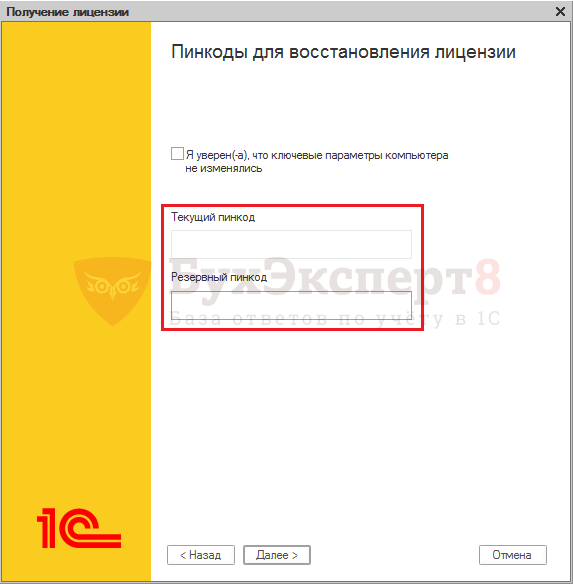
Rechts: Wenn eine solche Lizenz eingerichtet ist, muss diese vor der Installation verknüpft werden. Sobald Sie mehrere Computerteile ausgetauscht haben, müssen Sie die Lizenz möglicherweise erneut registrieren. In diesem Fall wird eine spezielle Datei generiert, die durch die Verbindung mit den Komponenten-PCs nur an einen Computer gesendet wird.
Das Unternehmen 1C hat übertragen, dass nach dem Austausch eines Personalcomputers und anderer wichtiger Elemente die Möglichkeit besteht, Backup-Lizenzen zu erhalten. Die Codes (PIN-Codes) liegen der Verpackung des Softwareprodukts als Hauptschlüssel bei. Stellen Sie die Anzahl der Backup-Lizenzen auf 3 Stück ein.
Bei der Registrierung einer neuen Backup-Lizenz müssen Sie dieselben Daten eingeben, die Sie bei der ersten Eingabe des PIN-Codes eingegeben haben. Diese Daten wurden bereits an das Unternehmen 1C übertragen und können bei Trennung der Lizenz möglicherweise nicht aktiviert werden. Dann benötigen Sie eine Aktivierung, die über das Internet, per E-Mail oder telefonisch erfolgen kann.
Wenn Ihnen die Backup-Lizenzen ausgehen, können Sie dieses Problem nur lösen, indem Sie sich an das Unternehmen 1C wenden. Beachten Sie außerdem, dass es nicht empfehlenswert ist, einen Backup-PIN-Code auf einem Computer mit einer primären Lizenz für Internetverbindungen zu registrieren, um eine Blockierung Ihres Schlüssels zu vermeiden.
Die Übertragung einer 1C 8.3-Datenbank von einem Computer auf einen anderen unter gleichzeitiger Speicherung von Lizenzen umfasst mehrere Schritte.
Begriff 1. Erstellen einer Kopie der Informationsdatenbank
Wenn sich die Informationsbasis auf einem anderen Computer (Server) befindet, müssen Sie die 1C-Plattform auf diesem Computer installieren und problemlos dieselbe Informationsbasis zwischen beiden verbinden. Es besteht keine Notwendigkeit, es zu speichern.
Krok 2. Installation der 1C-Plattform auf einem neuen Computer
Bitte beachten Sie, dass, wenn Sie über eine Serverversion verfügen und die Plattform auf einem der Computer installiert ist, die Version der Plattform mit der Version des Servers übereinstimmen muss, andernfalls wird das Programm nicht geöffnet und kann abstürzen (z. B. wenn es aktiv ist). і Robotersitzungen mit dieser Datenbank, sodass Sie die Vikorist-Version der Plattform verwenden können, die keine Vollzeitarbeit mit dieser Version unterstützt).
Die Version der installierten Plattform können Sie im Menü herausfinden Dovidka – Über das Programm.
Begriff 3. Ergänzung der Informationsbasis
Wenn es notwendig ist, einem bestimmten Computer eine Informationsbasis hinzuzufügen, fügen wir nach der Erstellung einer leeren Datenbank die zuvor gespeicherte Informationsbasis (Datei) hinzu. *.dt), über den Menüpunkt Verwaltung – Bereichern Sie die Informationsbasis.
Krok 4. Übertragung der Lizenz 1C 8.3
Ohne diesen Absatz ist das 1C 8.3-Programm nicht gültig. Die 1C-Softwarelizenz kann entweder Hardware oder Software sein.
Hardwareschlüssel– ein Gerät ähnlich einem Flash-Laufwerk, das an einen USB-Anschluss angeschlossen wird. Bei der Installation der Plattform wird ein Sicherheitstreiber installiert, der dem 1C-Programm Hardwareschutz bietet. Wenn also der Hardwareschutz entfernt wird, reicht es aus, den Schlüssel selbst in den USB-Anschluss des Computers einzustecken.
Programmschlüssel— Dies ist der PIN-Code, der im Softwarepaket enthalten ist. Neben dem Haupt-PIN-Code sind zwei weitere Reserve-PINs im Paket enthalten.
Beim ersten Start des Programms wird eine Lizenzdatei erstellt, die sich im Programmordner befindet. Wenn die alte Datei vom Übertragungsprogramm nicht akzeptiert wird, müssen Sie die Einstellungen eines bestimmten Computers auswählen und diese mit dem neuen verknüpfen. Wenn Sie 1C-Programme auf einem anderen Computer neu installieren, können Sie daher schnell Backup-PIN-Codes verwenden.
Wenn Sie Ihre Backup-Schlüssel nicht verloren haben, können Sie sich an das 1C-Franchise-Dienstleistungsunternehmen wenden, das Registrierungsformular ausfüllen und zusätzliche PIN-Codes und Lizenzschlüssel abrufen. Beim Ausfüllen des Registrierungsformulars können Sie komplett auf die Daten der Erstbefüllung verzichten.
Sie können auch gefolgt von schreiben 1C-Lizenzzentrum [email protected] S.ru, unter Angabe der Registrierungsnummer des Softwareprodukts und der Organisationsdaten auf der Grundlage der Registrierung. Wenn Sie zur Aktivierung der Programmlizenz mehrere PIN-Codes verwendet haben und nicht mehr wissen, welche im Vorrat verloren gegangen sind, teilen wir Ihnen mit, welche PIN-Codes nicht verwendet werden. Und wenn sich herausstellt, dass alles nicht stimmt, erhalten Sie ein Blatt mit einem neuen Satz PIN-Codes.
Wenn Sie das Programm 1C 8.3 starten, erscheint ein Fenster Keine Lizenz erkannt , in dem wir den Knopf drücken Lizenz kündigen .

Wählen Sie im Auswahlfenster den Betrieb mit der Lizenz aus Aktualisierte Lizenz
.
05.12.2016
So übertragen Sie das 1C:Enterprise 8 Basic-Versionsprogramm von einem Computer auf einen anderen.
Für kleine Organisationen veröffentlicht die 1C Company Basisversionen ihrer Programme, die in PROF-Versionen derselben Softwareprodukte zu einem erschwinglichen Preis und mit denselben Vorteilen unterteilt sind, zum Beispiel:- 1C:Buchhaltung 8
- 1C: Sproshchenka,
- 1C:Pіdpriemets,
- 1C: Handelsmanagement 8. Basisversion,
- 1C:Rozdrib 8. Basisversion,
- 1C: Gehalts- und Personalmanagement 8. Basisversion,
- 1C: Caravan unserer Firma 8. Basisversion
Hier sehen wir uns das Verfahren zum Übertragen der Basisversion des 1C-Programms von einem Computer auf einen anderen an. Das Verfahren zum Übertragen der PROF-Version der Beschreibungen im Artikel „So übertragen Sie 8 Versionen von PROF von einem Computer auf einen anderen 1C:Enterprise-Programm aus dem Sicherheitssoftwaresystem“
Stellen Sie den Respekt vor diesen Momenten wieder her:
- Für die Basisversionen der Standardsoftwareprodukte von 1C gilt Folgendes: Geschäftsbereiche und das, was das 1C-Unternehmen sieht. Das Verfahren zur Neuinstallation von Basisversionen benutzerdefinierter Konfigurationen kann variieren.
- Wir erwägen die Möglichkeit, 1C-Programme auf einem lokalen Computer mit Windows-Betriebssystem ohne Verwendung von Virtualisierungstechnologie neu zu installieren.
- In diesem Artikel sehen wir nicht die Option für die Erstinstallation, Fragmente:
- Die Erstinstallation der meisten 1C-Softwareprodukte in unserem Unternehmen ist bereits möglich und wird von unseren Spezialisten vor Ort oder für zusätzliche Zugriffsmöglichkeiten remote über das Internet durchgeführt;
- Vor der Installation neuer Softwareprodukte liegt der Bericht „Anleitung zum Erwerb von Softwarelizenzen“ bei;
- Die Erstinstallation des 1C-Programms wird nur einmal durchgeführt, die Neuinstallation kann jedoch zweimal durchgeführt werden.
- Installieren Sie die 1C:Enterprise 8-Plattform auf einem neuen Computer
- Übertragen Sie die Datenbank vom alten Computer auf den neuen
- Aktivieren Sie die Softwarelizenz auf einem neuen Computer
Da das 1C-Programm vor langer Zeit gekauft wurde, ist das ursprüngliche Distributionskit der 1C:Enterprise-Plattform auf der Festplatte mit einer Reihe von Programmen längst veraltet. Schauen Sie sich daher am besten die neueste Version auf der 1C-Website für technologischen Support an den Abschnitt „1C: Programmaktualisierung“.
Besitzer von Basisversionen haben das Recht, alle Distributionen kostenlos von der 1C-Website zu erwerben.

Wählen Sie das erforderliche Release aus, das für das Plattform-Release verantwortlich ist, das auf dem „alten“ Computer getestet wird, von dem die Datenbank übertragen werden soll (da das Plattform-Release ermittelt werden kann).

Wählen Sie aus der Liste der verfügbaren Distributionen „Technologische Plattform 1C:Enterprises für Windows“ (geben Sie an, dass Sie eine 64-Bit-Version von Windows verwenden, eine 64-Bit-Version des 1C-Clients, wir können diese zur Registrierung empfehlen und wie geht das?). wir verstehen, dass wir mögliche Erbschaften bewahren und informieren müssen).
Laden Sie die Archive mit dem Distributionskit herunter, entpacken Sie die Archive, führen Sie setup.exe aus und folgen Sie dann dem Installationsassistenten. Wenn Sie nicht wissen, was der Punkt bedeutet, lassen Sie alles stehen, da es sonst zu Problemen bei der Aktivierung der Basisversion kommen kann , Weil Die Basisversion von 1C ähnelt möglicherweise dem Lager der installierten Komponenten mit der PROF-Version.
So übertragen Sie eine Datenbank von einem alten Computer auf einen neuen
Auch hier gibt es nichts Kompliziertes – Sie kopieren das gesamte Verzeichnis aus der Datenbank auf dem alten Rechner auf den neuen. Den Pfad zum Katalog mit der Datenbank erfahren Sie, indem Sie im Auswahlfenster der Informationsdatenbank auf die Schaltfläche „Ändern“ klicken.

Es öffnet sich ein Fenster, in dem der Weg zum Katalog mit der Informationsbasis angezeigt wird.

Kopieren Sie dieses Verzeichnis auf irgendeine Weise auf einen neuen Computer.
Anschließend starten Sie 1C auf dem neuen Computer und klicken im Fenster zur Auswahl der Informationsdatenbanken auf die Schaltfläche „Hinzufügen“.

Wählen Sie im Fenster „Zur Liste vorhandener Datenbanken hinzufügen“ aus.

In diesem Formular geben Sie den Namen der Datenbank an, die Art der Erweiterung geben Sie „Auf diesem Computer oder in einem lokalen Netzwerk“ an, im Feld „Informationsdatenbankverzeichnis“ geben Sie den Pfad zum Verzeichnis mit Ihrer Datenbank auf dem neuen Computer an .

Andere Felder sind wegen Reinigungsarbeiten geschlossen. Weiter > Fertig.
So aktivieren Sie eine Softwarelizenz auf einem neuen Computer
Wie die Praxis gezeigt hat, entsteht in dieser Phase der größte Aufwand bei der Übertragung von 1C-Programmen auf einen neuen Computer, insbesondere wenn das Programm vor langer Zeit gekauft wurde und die Anleitung mit dem Programmsatz verschwendet wurde.
Wir starten das Programm im Modus „1C:Enterprise“ und die Meldung „Für das ausgewählte Programm wurde keine Lizenz gefunden!“ erscheint.

Es werden drei Möglichkeiten zur Erlangung einer Lizenz vorgestellt: „Automatisch“, „Manuell“ oder „Eingabe von Daten aus einer zuvor beantragten Lizenz“. Wählen Sie „Automatisch“.

Es öffnet sich ein Fenster mit einem Feld zur Eingabe eines 16-stelligen PIN-Codes.

Geben Sie den PIN-Code aus dem Softwarepaket ein. Das Programm prüft den im Lizenzzentrum eingegebenen PIN-Code auf Gültigkeit und die Anzahl der verlorenen Aktivierungen. Ist der PIN-Code gültig und die Anzahl der Aktivierungen noch nicht erschöpft, werden ihm die Lizenzen für einen neuen Computer entzogen.
Klicken Sie nach dem Widerruf der Lizenz auf die Schaltfläche „Fertig stellen“. Die gekündigte Lizenz wird auf Ihrem Computer als Datei mit einer erweiterten Lizenz gespeichert.
Nun haben Sie das 1C-Programm auf einem neuen Computer aktiviert und können das 1C-Programm jetzt auf Ihrem neuen Computer verwenden!
wie man ein 1c-Basisversionsprogramm auf einen anderen Computer überträgt, wie man eine 1c-Basisversionsdatenbank auf einen anderen Computer überträgt, wie man eine 1c-Basisversionslizenz auf einen anderen Computer überträgt, wie man eine 1c-Basisversion überträgt, wie man eine 1c-Buchhaltungsbasisversion überträgt ї von einem Computer Yuter auf einen Computer, wie man eine 1c-Datenbank überträgt, 1c, wie man eine Basis 1c überträgt, wie man eine Basis 1c überträgt, wie man eine Basis 1c von einem Computer auf einen Computer überträgt, Daten auf die Basis überträgt Version von 1c 8.3, wie man eine Datenbank auf 1c 8.3 Basic überträgt 1c Buchhaltungsdatenübertragung, wie man die Lizenzdatei 1c Basisversion auf einen anderen Computer überträgt, wie man 1c 8.3 Basisversion auf einen anderen Computer überträgt, wie man die Softwarelizenz 1c überträgt Buchhaltung 8 Basisversion, So übertragen Sie die Basissoftware Grami 1s auf einen anderen Computer 'Yuter, übertragene Lizenz 1c Buchhaltung Basisversion, wie übertragen Sie die Lizenz Basic 1c, übertragen Sie 1c Basisversion auf einen anderen Computer, nach der Übertragung der Lizenz für Vikoristan-Programme, wie So übertragen Sie die Basisversion 1 von 8.2, übertragen die Lizenz 1c Accounting Basisversionen auf einen anderen Computer, wie übertragen Sie eine Lizenzdatei auf einen anderen Computer, wie übertragen Sie eine Basislizenz 1c auf einen anderen Computer, übertragen Sie eine 1s 8.3-Lizenz, wie übertragen Sie a 1s 8.3-Lizenz, wie man IB auf 1s 8.3 überträgt, wie man Bear Tribut in 1s 8.3 überträgt, wie man die Basisversion von 1c Enterprise 8 auf einen anderen Computer überträgt, 1c Basic, wie man Daten von einem Computer auf einen Computer überträgt, wie So übertragen Sie die Basisversion von 1C Accounting 8 auf einen anderen Computer, wie installieren Sie die Basisversion von 1C auf einem anderen Computer neu? Übertragen der Lizenz von 1C Accounting 8.3 Basisversion auf einen anderen Computer, 1C-Lizenz wurde nicht erkannt, nach der Neuinstallation wurde die Lizenz für das ausgewählte Programm nicht gefunden erkannt, grundlegende 1C-Lizenz wurde auf einen anderen Computer übertragen 'Yuter, wie 1c hat eine Basisversion, Übertragungskonfiguration, wie man DB 1c Buchhaltung 8.3 überträgt, übertragene Lizenzlizenz 1c RU Basisversion, 1c übertragene Konfiguration, übertragene elektronische Lizenzdatei 1c Buchhaltungsbasis auf einen anderen Computer, wie man 1c-Daten auf einen anderen Computer überträgt, 1c 8-Datenübertragung, Übertragung der Basislizenz 1c 8.3 auf einen anderen Computer, 1s Unternehmen
So übertragen Sie die Basisversion von 1C-Programmen auf einen anderen Computer, wie übertragen Sie die Datenbank der 1C Basic-Version auf einen anderen Computer. So übertragen Sie die Lizenz von 1C Basic-Versionsprogrammen auf einen anderen Computer
-
 17. April 2015Gedenkgottesdienst Lied-Gedenkgottesdienst für 40 Tage
 -
 17. April 2015Ende der Blockade Leningrads am 18. Juni 1943
 -
 17. April 2015Geschichte und Traditionen des Ölfeiertags in Russland


