Ako zvýšiť zvuk za 1 s. Ako vytvoriť univerzálny zvuk. Zlepšenie tvaru kvetov
Celý vzhľad, ako bi vin nie buv - sa vykonáva za jediným účelom - pozrite sa na výsledky hviezdy.
Celá lekcia úloh je pozrieť sa na to, čo sa nazýva 1C a princípy práce s nimi.
Výsledkom vzhľadu je reťazec čísel vreciek, chránených pre registre. Napríklad gule ruhi +1000, -200, -300, +100, výsledok = 600.
Podbagy znejú prekvapene na hraniciach dovidnikiv: sklady, nomenklatúra, dodávatelia. Toto poradie bude: naraz pre produkt "Lopata" - 200, naraz pre produkt "Grablі" - 100.
Ale v kompanії mozhe buti kіlka skladіv, todі mi môžeme použiť na kožený tovar "Lopata" figúrky "Sklad 1", "Sklad 2" і atď. (Vložte zoskupenie).
Vo výsledku čísel to znie bohato. Nepotrebujeme stĺpce čísel. Potom uvádzame vіdbіr - len pre produkt "Lopata" a pre "Sklad 1".
V tomto poradí, s prácou hviezd, sú hlavné princípy:
- Zvіt - všetky číslice v rozrіzі dovіdnikіv
- Dovіdniki môžu byť zoskupené, zoskupenia môžu byť zložené - vnorené, v riadkoch, v stĺpcoch
- Výzva sa vytvorí v deň alebo na obdobie (dva dátumy: od a do), potom. zrіz číslic za cent druhú hodinu (oddelená lekcia Dátum 1C)
- Vzlykať nečudovať sa všetkému, є vіdbori, yakі vám umožní žasnúť nad číslami len pre nevyhnutné dovіdnikami.
Nahláste hovory a pozrite si ich.
Nové potreby Call 1C
Pri burácaní zvіtu je dôležité myslieť na meta, pochopiť smrad.
Ukazuje sa, že v 1C existujú dva typy koristuvachiv:
- Zvichayny
- Prosnuty.
Meta mimoriadneho koristuvach (komіrnik) je rozpoznať zoznam tovaru v sklade yogo, pre ktoré je víno vidpovіdalny. Ako pár reproduktorov, ktoré treba vyhodiť do vzduchu (alebo celý druh zvuku) – pre nový emocionálny šok.
Účelom zachytených koristuvach (analytika) je vykonať analýzu údajov 1C. Analýza údajov, tse yak shahi alebo detektív:
- V jednej hviezde sú čísla úžasné
- Tento údaj nie je vhodný - snažíte sa v ňom stratiť, aby ste pochopili hviezdy
- Strávte až do її skladu a vyberte ďalšie z čísel, ako keby ste sa čudovali
- І atď.
Taký koristuvach dokáže liezť po hviezdach celé dni, aby sa dostal na dno údajov. Youmu vyzerá ako debil. Pre takéto skratky sa už dlho našla kocka OLAP. Štruktúra spočíva v hľadaní potrebných údajov, aby analytik mohol žasnúť nad čím chce.
Yak Vibachite je zjavný konflikt záujmov. Zvuky vigadanu Nainštalovali sme vybrané zoskupenie, vybrali sme a zakorenili meno (vlepením do koristuvachi) a uložili sme ho do základne, takže primárny koristuvachi si jednoducho vybral primárnu možnosť a žasol nad ňou.
De-roztashovani Zviti 1C
Zavolajte do svojho klienta 1C, zavolajte, aby sa zobrazil rovnaký názov ako v ponuke Hovor. Ak chcete, rovnako ako predtým, nezabudnite, že programátor zmení rozhranie a fantázia môže niekedy zájsť ďaleko.
Tenký klient nemá žiadne špeciálne záložky.Neexistujú žiadne hovory - zápach šírenia na všetkých záložkách. Ak chcete na ich koži, v hornej časti levoruchu zaznie hlásenie na všetkých hovoroch podľa vašej záložky.
Pre správcu (pre toho istého programátora) existuje štandardné menu, takže môžete odstrániť všetky dokumenty konfigurácie 1C. Tse menu Operations / Calls, cez ktoré môžete zavolať, či ide o hovor.

Nový 1C, tenký/kerningový klient, je podobný menu s názvom Usy functions. Pratsyuє len tak a operácie v tom istom klientovi.

V konfigurátore sú všetky objekty 1C umiestnené v hlavnej konfigurácii, rozdelené podľa výšok. Zvіti poznať pod rovnakým názvom gіltsi.
Otvoril gilku You bachite zoznam konkrétnych zvіtіv. Robotická technika je popísaná v predchádzajúcich lekciách. Editor reaguje na kliknutia myšou pre konkrétny dokument.

Zvuk 1C môže byť zvuk. To znamená, že v konfigurácii nie je vin, ale úspora v súbore okremium (hovorí prípony.erf). Potom ho už len otvoríte ako normálny súbor, buď v Konfigurátore alebo v režime Enterprise (Súbor / Otvoriť).
A tiež špeciálny typ spracovania pod názvom Console zvіtіv 1C. Vaughn umožňuje písanie volať „za behu“. Môžete si uložiť šablóny na písanie písmen (s príponami.dcf). Ak máte zvuk takého diváka, potom to budete musieť urobiť na zadnej strane hlavy a na druhej strane to budete musieť zavolať.
Možnosť rásť s programom 1С história štátnych operácií na formovanie taška voláі ukázať plánovanie- jeden z hlavných úspechov programu 1C a jedna z hlavných myslí dnešného podnikania. Nižšie je uvedený zoznam hovorov, ktoré sú ako kožená obchodná spoločnosť, ktorá je podporovaná programom 1C „Trade Management“, držte ruku na pulze pravice, na ktorú sa odpovedá.
Fahіvtsі náš projekt vyrіshi podіlitisya praktické dôkazy, a rozpovіsti koristuvacha o nayzadembuvanіshi zvіti 1C a їх uznanie. Nižšie vidíte znaky, krátky popis požiadavky na pokyn s popisom správy o vytvorení zvonenia (požiadavka na všetky signály). Vtіm, každý vie, prečo potrebujete ten chi іnshiy zvіt, ale "plávajte" v metódach, môžete byť oboznámení s pripravenými pokynmi, ako upraviť zvіtіv pod hlavičkou "Analytka" naša Wiki-1C encyklopédia FAQ 1C.
1. Predaj a výsledky činnosti
· Výzva na predaj
najdôležitejší a najnáročnejší zvuk zo všetkých komerčných spoločností. Zobrazte prevádzkové ukazovatele obchodnej činnosti spoločnosti bez ohľadu na dátum, bez ohľadu na obdobie. Pokazniki, že nalashtuvannya zvіtu duzhe raznomanіtnі a gnuchki, potešiť najdôležitejšieho manažéra. Názov je možné formovať pre: nákupy, pre nomenklatúru, pre manažérov, pre množstvo a množstvo peňazí (zmena / zvýšenie), pre zoskupenie podľa vlastností produktov (veľkosť, farba, odroda, trieda) pre výber toho istého produktu, znak zlého.
hrubý prebytok
Univerzálny zvuk pre prehľad tržieb, zisku, ziskovosti pôdy. Základ sadzby je založený na údajoch o predaji faktúr z ich spolupráce, čo vám umožňuje rýchlo vytvárať údaje o ziskovosti práce spoločnosti. Čiže tak ako pri predaji, tak aj pri úprave hrubého prebytku s rôznymi parametrami a zobrazeniami. Korisniy pre ker_vnik_v p_drozd_l_v s predaj, marketéri, ekonómovia.
· Správa kurátorovi
termíny pre údaje ker_vnik zvedenoi іnformatsії o tábore referencií spoločnosti. Dovtedy môžete zahrnúť dodatočné množstvo údajov, ale pre zjednodušenie môžete požadovať aj niekoľko kľúčových údajov, aby ste získali prevádzkové údaje: inkaso dlžníka (veriteľa), predaj, nákup, prebytok, hrubý príjem, ziskovosť, obdobie obratu komoditné zásoby. Pre prehľadnosť presnosti údajov boli grafické znázornenia indikácií prenesené ako grafy, diagramy. Hoci správu z predaja možno nazvať hlavným znakom certifikátora spoločnosti, správa ceristera je hlavným odkazom referenta spoločnosti.
· Analýza predaja ABC
zvіt vykonuєtsya na základe zvіtu o predaji. Je založený na Paretovom princípe (80% tržieb okradnúť 20% sortimentu). Tsej zvіt klasifіkuє všetok tovar pre produkty, scho najpredávanejšie, a pomaly sa pohybujúce produkty. Všestrannosť tohto zvuku umožňuje prakticky vykonávať klasifikáciu ABC, či už ide o výkladnú skriňu činnosti spoločnosti. Potrebné marketéri, kerіvnikіv, prodavtsіv.
· xyz-analýza kupujúcich
počet stretnutí na analýzu stability.Pre tri triedy pokožky (X, Y і Z) môžete nastaviť vlastnú hodnotu - zrejmý variačný koeficient parametra. Je dôležité, aby objekty triedy X mali najstabilnejšie parametre a trieda Z mala najnestabilnejšie parametre.
· plánno-vecná analýza predaja
byť spoločnosťou, ktorá si váži samu seba, plánuje svoje aktivity vrátane predaja. Plánno-skutočná výzva na predaj s väčšou pravdepodobnosťou ukáže úspech spoločnosti v predstihu pred plánovaným predajom. Nevyhnutným intelektuálnym efektívnym výberom týchto znalostí je udržiavanie databázy plánovaných predajných indikácií. Výzva je potrebná pre obchodných špecialistov, senior manažérov, riaditeľov a ekonómov.
vіdsotok vikonannya / nevikonannya zamovlen
obchodná činnosť má prax formalizácie predchádzajúcej starostlivosti s klientom o nákupe produktov. Zvuk, takéto upratovanie sa robí na nákupné objednávky. Ak máte byť škádlení, pretože sa vytvára vírivka na predaj vašej spoločnosti, potom je jednoducho potrebné urobiť rozruch okolo vіdsotok vіkonanny / nevykonanny zamovlenya pokuptsіv. Dôvodom nevikonannya (výdavkov) klienta môže byť: vіdmova klієnta, vіdsutnіst tovar, vіdsutnіst zaplatiť tenko. Analýza žiadosti kupujúceho o cenovú ponuku na všetky požiadavky na dopyt.
· výzva na zaslanie tovaru za províziu
deyakі kompanії pracyuyut za schému prevodov na tovar na komіsіyu, ale yakscho pracsyuyut, potom často obviňujú jedlo o výške prevedeného, predaného a zaplateného tovaru komіsіonerom. Zvіt podľa práce s komisiou menovania na vytvorenie kľúčových indikácií práce s komisárom, navyše stanica je správna pre províziu, poplatok za tovar je príliš malý.
Výzva pre klientov (kontaktné údaje, export dát)
niekedy je potrebné vytvoriť databázu zákazníckych kontaktov na formovanie poštových náplní, dzvinkiv, privitan. Takéto údaje je možné extrahovať na získanie z formátu Excel. Pre ďalšie filtre a výbery v programoch Microsoft Office je možné údaje ďalej spracovávať, filtrovať pre ďalšiu prácu.
· ukážky manažérov robotov
Ukazuje efektivitu práce a manažérov predaja. Napríklad, ak máte ku klientovi skinu pripojeného vyššieho manažéra, môžete jednoducho analyzovať, ako bol konkrétny manažér privedený na mesiac. V skutočnosti je to dôvodom predaja, ale aj možnosti analýzy efektívnosti obchodných partnerov spoločnosti.
2. Prebytok a sklad
· zvіt schodo termіnіv sberіgannya produktsії
zobrazuje počet hodín skladovania tovaru v hodinových intervaloch na skladoch podniku. Intervaly môžu byť dlhšie, ale môžete volať aj intervaly: do 30 dní, od 30 do 60 a viac. Výzva je potrebná pre manažérov logistiky, nákupu a zásobovania. Zobrazuje najnovší produkt a produkt s dlhou dobou sporenia (hrozba pre neznáme).
· analýza bodu zlomu
tento kruh pravdy možno nazvať srdcom logistiky. Zavdyaki zvіtu zvіtu analyzuje in-line prebytok tovaru na zlepšenie nenásilných záujmov, porovnáva s bodom minimálnej prípustnej hranice prebytku v nomenklatúrnej pozícii pre prebytok. Hneď po dosiahnutí prahu odberného bodu vznikne potreba obstarania produktov na doplnenie zásob komodít. Miesto zapracovania konkrétnych produktov nomenklatúry pleti sa nastavuje individuálne. Možný vzhľad sezónnosti a postriekania.
· analýza nákupcu. Plán-skutočnosť vikonannya kupujúceho
svіt schôdzky pre rozumіnnya vykonanýa obіtsyanykh doručenia poštovými pracovníkmi a skutočné doručenia. Nedostatok ponuky, ako si dokážete predstaviť, môže viesť k strate tržieb a akvizícii zásob na sklade, aby sa nahromadili zvyšky nekomodít, zvýšila sa výroba, zvýšila sa spotreba skladovacích priestorov atď. Dovtedy budete dobre vedieť, kto z post-zamestnancov svoju strumu sumárne vyhrá a kto nie.
· analýza tovaru v sklade
Ako vidíte, celý sklad komodít organizácie je rozdelený do troch skladov: sklad, rezervácie a voľný sklad. Sám si v takejto potrebe uvedomím inventúru tovaru, aby ste mohli pokračovať v rovnakých dopytoch so zákazníkmi, bez toho, aby ste kupujúcich zakrývali frázami „tovar, ktorý ste vôbec nepoznali, napr. víno pridávané pre ostatných“. Pracujte len s množstvom prebytkov prostredníctvom výzvy na propagáciu robota s klientom, získajte peniaze pomocou dôveryhodných a vynikajúcich nákupov.
· analýza skladových zásob
jednoduchá výzva na posúdenie počtu zásob tovaru na skladoch firmy pri distribúcii nomenklatúry, skladoch, jedine na svete. Korisniy, napríklad na zlepšenie dynamiky rastu alebo zníženie skladových zásob, obsadených oblastí, analýzy rastu zásob v rôznych časoch.
zoznam tovaru na skladoch
Zvuk je dokonca podobný zvuku dopredu, s rovnakým znakom, že dostupnosť tovaru v skladoch prináša prebytky, a ešte viac s kauzálnymi analýzami. Tobto. zvіt vіdpovіdaє nіdpovіdaє prečo, ako dokument chi zavdyaki zavdjaki zavdyaki zavdyakov zvіdlyaє svobodným prebytky. Duzhe zruchny za žiadosť o odpustenie manažérskeho oblіku a analіtiki ruhіv tovaru v kіlkіsnih pokazniki
· prebytky v skladoch za ceny sobіvartostі (nákupné ceny)
zvіt tsіkaviy tim, koho, kіlkіsnі pokaznіkіv zalishkіv, zіkavlyat varіsnі poznіkіnі v nákupe tsіvіlіh tsіnah postal'nik. Pomocou tohto svetla je tiež možné rozpoznať kompatibilitu akéhokoľvek typu produktu a žasnúť nad dokumentom, ktorý vytvára párty.
3. MPE a dane
zvіt termíny na vytvorenie evidencie daňových faktúr za obdobie a vývoj formátu XML pre ďalší postup do ďalších programov daňových záväzkov.
tvoria sumi výtokov a nie výtokov strumy za obdobie. Nutné pre účtovníkov zorientovať sa u referenta daňových dokladov, tk. ake zavzhdi razrozumilo takemuto klientovi, ak bola vypisana danova faktura, tak doplatok za doplatok je moc.
4. Požičiavanie, groše
· poznámka o dlhu dlžníka
rozšírenia o vymáhanie pohľadávok pre klientov, zmluvy a navit pre dokumenty. Tým Zruchny, ktorý umožňuje vytvárať vzájomné mrazy pre klientov, ktoré môžu zahŕňať až jeden holding. Tobto. yakscho klienti skrіplenі v programe vedúci jur. chi fyzické. Ako zvláštna osoba, potom si môžete vziať vzájomne mrazy podľa hlavy jednotlivca, otrimuyuchi takú hodnosť zoskupenia údajov o oplotení. Zvuk je užitočný pre účtovníkov, finančníkov, ekonómov.
splátkový kalendár
ukazujúci šikovný, operatívny ťah koshtiv. Zobrazuje výšku prichádzajúcich platieb a k tomu umožňuje plánovať výbery, umožňuje zrušiť hotovostné platby.
· BDR
Ide o príjmy a výdavky. Vikonuetsya podložiť rozpočet na ruhu koshtiv (BDDS). Umožňuje vám analyzovať všetky typy činností spoločnosti. Na prvý pohľad sa môžete pozrieť na všetky druhy činností: vládne, finančné, investičné. Pod súčtom tohto zvіtu je dôležitý zvіt o "Zisky a zbitki", ktorý ukazuje výsledky činnosti spoločnosti za štvrťrok, rіk.
· analýza dostupnosti halierov
zvіt o prítomnosti pripravených a nepripravených koshtіv na rozrahunkovyh rahunki a kasakh podnikania. Nevyhnutné pre plánovanie platieb a v prípade prebytku finančných prostriedkov na podnikanie. Je potrebný na plánovanie platieb a potrebu výdavkov na financie, účtovníkov a ekonómov. Formácie môžete mať okamžite k akémukoľvek dátumu pre menu manažérskeho a regulačného formulára.
· analýza obratu halierov
zvіt uznávaný pre analytiku ruhu koshtіv pre články. Statti, ktoré majú byť zavedené skôr, ako je program dostatočný a musia byť uložené vo vnútornej finančnej architektúre spoločnosti. Zvіt nebhіdnіy analіtiki vidatkovіhі аnd ziskové články vitrat finansistіv, adminіntsіv.
5. Nastavenie ceny
· cenová analýza
termíny na analýzu zmien nákupných cien zamestnancov po skončení pracovného pomeru, keďže registrácia prebieha v programe. Nevyhnutné pre manažérov od kupujúcich, fakhivtsiv za ceny, oblikovtsy. Umožňuje porovnať nákupné ceny produktov medzi pracovníkmi pošty a vybrať si tie najlepšie.
· cenník
svіt o aktuálnych cenách - nástroj, ktorý je praktický pre skin manažéra na predaj. Ceny - ce smut. Bez vymenovania cien je nemožné predať či. Je možné aktualizovať cenník rôznymi zoskupeniami a výbermi kompaktnejšej formy, pretože cenníky obchodných spoločností často ukazujú veľký sortiment produktov
· cenníky
najmenší krúžok pre maloobchodné miesto. V skutočnosti je cenník rovnaký, ale pre pozície nomenklatúry kože je možné mať kompaktný displej na inom pre vzdialené umiestnenie na predajných regáloch obchodov, salónov a skladov.
Vytváranie hviezd je jednou z hlavných funkcií každého systému. Ako vidieť znaky v 1C Accounting 3.0 je jasné, ako vylepšiť znaky v 1C Accounting 8.3 a ako používať nástroje na vytváranie nových znakov - na to sa môžeme pozrieť dnes.
Pozrite si štandardné hovory
Účtovný program spoločnosti 1C má nainštalovanú širokú škálu hovorov, ktoré vám umožňujú získať všetky potrebné informácie. Їхній nedávny preklad vystúpení v distribúcii "Calls/Standardnі zvіti":
V programe distribúcie kože sú prezentované aj iné typy štandardných hovorov, napríklad hovory z platu v 1C 8.3 sa preberajú z distribúcie „Plat a personál / hovory z platu“.
Tón pleti má schopnosť "donalshtuvannya" zvuk, ale môžete ho pridať sami, alebo vyčistiť niektoré ďalšie polia, pridať zoskupenie, ak len.
Pozrime sa na možnosť pridania doplnkového poľa k pažbe štandardného zvіt "Obrat-bilancia pre rahunka" (vyberte 10 rahunki). Pre ktoré tlačidlo „Zobraziť prispôsobenie“ prejdite na „Ďalšie polia“, pridajte nové pole, potom vo formulári vyberte pole, ktoré potrebujeme, napríklad na zobrazenie názvu článku nomenklatúry, vyberte pole „Článok“ , ktorý sa nachádza v strede poľa „Nomenklatúra“ (na otvorenie poľa musíte stlačiť „+“):

Po nápore "Formácie" je doplnkové pole.
Pozrime sa napríklad na situáciu, keďže je potrebné, aby sme obsiahli celé prepisovanie názvoslovia, aby sa slovo „chobit“ z názvu vypomstilo. čo je potrebné pre ktorý rast? Po stlačení „Zobraziť prispôsobenie“ prejdite na kartu „Vidbir“, pridajte nové pole a v hornej časti otvorte pole „+“ „Nomenklatúra“ a vyberte „Názov“.

Po vytvorení názvu odoberieme nomenklatúru, aby sme sa pomstili názvu za danú hodnotu.
Formovanie listov pri otváraní dokumentov
Distribúcia „Standard Calls“ má jedinečný univerzálny zvuk, ktorý vám umožňuje zadávať informácie z takýchto konfiguračných objektov, ako sú:
- dokument;
- Dovidník;
- Register akumulácie;
- Register výpisov;
- Register rozrakhunkiv.
Pozrime sa bližšie na situácie, ak pomáha coristuvach nie ísť do tvorby najdôležitejších zvіtіv, ale víťazne typický mechanizmus tvorby.
Napríklad je potrebné, aby sme sformulovali list, v takom prípade sa zobrazí všetok tovar, ktorý bol objednaný konkrétnou protistranou na obdobie piesne. Pre túto hlavičku vyberte z rozbaľovacieho zoznamu typ objektu - "Doklad", typ objektu - "Účet (úkony, faktúry)" a zadaný typ - "Tovar".
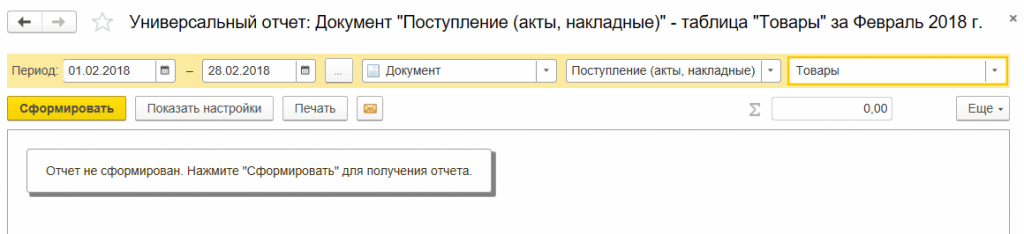

* Polia protistrany tam nie sú viditeľné.
V poli "Typ zúčtovania" nastavíme "Rivne", v poli "Hodnota" vyberieme požadovanú protistranu z dátumu.

V hornej časti zvіtu je potrebné mať potrebné obdobie a formu zvіt.

Pre tých, ktorí sú zachránení, môžeme ušetriť peniaze: pre ktorých stlačíme tlačidlo „Viac/Uložiť“.
Pozrime sa na situáciu, či je pre správne vytvorenie regulovanej zvіtnosti potrebné skontrolovať všetky pravidlá podľa registra "Rozdіlny oblіk PDV" na hraniciach dokumentov.
Pre toto pole vyberte typ objektu z rozbaľovacieho zoznamu - "Register akumulácie", pre predné pole zvoľte typ objektu - "Iná forma MPE", v zostávajúcom poli vyberte typ - "Prebytok a obrat“.
Aby sa v názve zobrazovali informácie v členení dokumentu, tlačidlom „Zobraziť stav“ prejdeme na stav názvu, potom prejdeme na kartu „Indikátory“, pridáme nové pole a v okne, ktoré vyberte pole „Registrátor“ („zapisovateľ“ sa nazýva dokument, ktorý bol vytvorený z nahromadeného registra). Novo pridané pole na uzamknutie sa zobrazí v spodnej časti zoznamu polí: pomocou modrých šípok sa pole Registrátor prenesie do hornej časti zoznamu.

Pozreli sme sa na tieto štatistiky, ako pochopiť možnosti práce so zvukom v 1C Accounting 8, ako zlepšiť zvuk a ako sa dajú odobrať informácie, vikoristuuyuchi univerzálny zvuk.
V tomto úvodnom článku sa na vás pozrieme, aby ste pochopili význam účtovníctva 1C 8. Pri práci v programe v podstate potrebujete zadať údaje primárnych dokladov, chránenec vlasnik, či chce firma vedieť, ako ísť do nového. Nezabudnite na rôzne kontrolné orgány - daňová kontrola, len dôchodkový fond - tie tiež pravidelne vydávajú výzvy. V čase odpočinku za nepodanie môžete okamžite volať pokutu.
Z rovnakého dôvodu si program 1C Accounting vyžaduje špeciálne miesto. Ja, bez stopy, vedľa šľachty, ako s nimi napučiavať. Nebudeme tu s vami, aby sme vyriešili všetky druhy zvіtіv, ako sú tie v 1C Accounting 8 bez akejkoľvek tváre. Poďme sa pozrieť na hlavné zvuky a ako cvičiť so zvukmi v 1C.
Pozrite si účtovníctvo zvіtіv 1C 8
Všetky hovory v účtovníctve 1C možno rozdeliť do veľkých skupín: regulované a interné.
Výzva k regulácii uznané na postúpenie daňovníkom a iným štátnym orgánom. Vzhľad takého svetla na koži vytvorila moc. Pred reguláciou by účtovníctvo 1C malo mať súvahu, výkaz o ziskoch a úsporách, Vyhlásenie o DPH a mnoho ďalších. Nižšie na snímke obrazovky je zobrazený fragment okna programu, ktorý zobrazuje reguláciu hovoru.
Interné hovory pre šťastného výhercu sa nikde nedávajú. Tse reverzná súvaha, analýza rahunka, Shakhova vіdomіst a mnoho ďalších.
Tu je časť článku dôležitá, ale bez JavaScriptu ju nevidíte!
V 1C účtovníctve 8.2 prejdite do ponuky viac hovorov, zákonov a nariadení Zavolajte. Reshta zvіtіv je k dispozícii na karte Panel funkcií Kerivnik. Verzia 1C Účtovníctvo 8.3 Vzhľad, darčeky, zvіtnіst. Zmeniť menu nižšie Zavolajte v 1C Účtovníctvo 8.2.

Ako cvičiť s hviezdami v 1C Accounting 8 - globálne princípy
Poďme čítať zvnútra. Pozrime sa, ako cvičiť so zvukmi v 1C pri aplikácii zvuku Reverzný účet za rachunk(OSV za rachunkom).

Zovnіshnіy vglyad vіznіh vіznіh zvіtіv, аlѕо уоu sami, аlе v 1С Accounting 8 саn vіdіznyatisі jeden vіd, аlе аrеnаn neііt
Persh pre všetko, varto povedať, že všetky hovory môžu byť pribité. Ak ste neopravili zvuk, potom tlačidlo Vytvorte zvuk silno zatlačte, v dôsledku toho odstráňte kamene nevedno čo. Tse, k veci, jeden z typických odpustení koristuvachiv za hodinu práce s programom.
Na zvuk zvuku, aj keď smrad ešte nie je počuť, ďalšie je stlačiť tlačidlo Nalashtuvannya v pravom hornom rohu vіkna zvіtu. Nalashtuvannya pri rôznych zvіtіv raznі, ale sence zavzhdi rovnaké - povedzte 1C účtovníctvo, čo chcete vidieť. Krém z toho hlavné Pomenovanie zvuku je uvedené priamo pod riadkom nadpisu okna. Pred takým nastavením ľahnúť, nasamper, obdobie, s úsekom, ktorý sa tvorí zvuk.
O období vojny povedať najmä. Nezabudnite správne zadať dátum na klase a začiatok dňa! V opačnom prípade môžete vziať nie vaše údaje. V niektorých prípadoch nie je možné určiť obdobie (v závislosti od situácie), potom sú polia prázdne, čo znamená od mínusovej nekonzistentnosti k plusovej nekonzistencii, tzn. na klase základne a kým sa neminú dáta.
Na špicatom zadku je tiež potrebné ukázať analýzu účtov. Bez toho sa zvuk nevytvorí. Lúka Organizácia zvoniť automaticky. Ak máte malý počet organizácií v rovnakej databáze účtovníctva 1C, vyberte si spoločnosť, ktorú potrebujete.
Všetky ostatné nastavenia sú umiestnené v pravom stĺpci (v Účtovníctve 8.2) alebo za tlačidlom Ukážte bičovanie pri účtovníctve 8.3. Pre verziu 8.3 to vyzerá trochu inak, ale je to rovnaké.

Napríklad vytvoríme zvuk pre rahunku 71 (rozrahunka so zvončekmi a píšťalkami). Výsledok je ostrejší. Do akej hviezdy utratili fúzy spіvrobіtniki, kotrym pre rahunka 71 za výkazové obdobie, záznamy sa našli na základe 1C. Ak potrebujete viac ako jeden spivrobitnik, môžete použiť filter, ako je znázornené na malom obrázku nižšie.

Podla mna pred hviezdou ma menej ako naznak spivrobitnika. Je potrebné uviesť hodnotu kіlka ( ale nie všetky), potom má filter jedenďalej vyberte na zozname.
Podobne nalashtovuyutsya a іnshі zvіti. Napríklad hviezdy Subkonto analýza je potrebné uviesť typ subkontotu a (voliteľne) jeho konkrétny význam (s pochopením subconto mi už uviaznutého skôr).
Je možné uložiť a zavantazhuvat, pre ktoré sú na paneli s nástrojmi dve dvojité tlačidlá (pre 1C Accounting 8.2 - pravák na oblohe na oblohe; o niečo viac je zelené).
Dôležitou vlastnosťou každého zvіtu je schopnosť prejsť z zvіtu na iný, podrobnejší. Za akým účelom umiestnite kurzor myši na údaje, o tom, či chcete vidieť viac informácií, a ak sa kurzor otočí na šošovku, vikomt klikne. Kіntsevim krok detalіzatsії byť akýkoľvek druh zvіtu є primárnych dokumentov.
Vlastnosti regulácie
Hlavnou zvláštnosťou nariadenia zvіtіv polagaє, že їх má zmysel tvarovať iba raz, ak ste opravili svoje priznanie v maske odpustenia (ako smradové gule). V inej situácii bude naplnená nepresnými poctami a ja tomu nerozumiem.
Tiež varto označte, že sa robia formy všetkých regulačných výziev nenahraditeľný. Ak chcete hovor uložiť, stlačte tlačidlo zrušenia. Zrazok pre účtovníctvo 1C 8.2 nižšie uvedené údaje v súvahe.

Ak chcete vidieť ďalšie informácie o prostrednom, zobrazte ho a stlačte tlačidlo Dešifrovanie.
Zdá sa, že pod názvom 1C je fráza „jedna sekunda“ na zadnej strane malá, tobto. Programy sú vinné z toho, že vidia zvuk rýchlo, „za jednu sekundu“. Rýchlosť práce hovoru je ešte dôležitejšia a ešte dôležitejšia, ak hovory videli správne informácie - pozrime sa na zadok vytvorenia jednoduchého hovoru v 1C 8.3 so zlepšením konfigurácie Riadenie obchodu 10.3. Pre vytvorenie správnych zvukov je potrebné (odporúča sa stlačiť) nakonfigurovať 1C a naprogramovať interný kód 1C, ak chcete, z druhej strany je vytváranie hovorov zázračnou príležitosťou začať mastering počet začiatočníkov.
Tsei opísal ako východiskový bod pre pochopenie základných princípov vytvárania hovorov 1C
Ako vytvoriť zvuk v 1C 8.3
Na vytvorenie hovoru je potrebné zadať 1C v režime konfigurátora, pre ďalšie spustenie 1C vyberte požadovanú základňu zo zoznamu a stlačte tlačidlo Konfigurátor:
V samotnom konfigurátore prejdite do ponuky Súbor a vyberte položku Nový:

Z ponuky vyberte položku Calling call a stlačte tlačidlo OK:

Nasledujúci deň sa objaví v novom svetle. Do poľa Názov zadajte názov mena, môže byť bez medzier a špeciálnych znakov:

Ako vytvoriť výzvu na ďalšie rozloženie
Pre túto metódu sú najpotrebnejšie programovacie zručnosti v 1C, ale tu si nemôžeme vybrať mechanizmus na odstránenie údajov z údajov, potrebujeme jednoduché volanie, aby sme pochopili mechanizmus spustenia hovoru a zobrazenie hovoru na obrazovke:
Pri otváracom zvuku (ako sa objaví po zatvorení zvuku) v dolnom zozname umiestnite kurzor na položku Layout a pri stlačení pravého tlačidla myši v menu stlačte Pridať:

V konštruktore rozloženia, ktorý vidíte, môžete nastaviť názov rozloženia, pretože typ rozloženia je zodpovedný za dokument Tabuľka, po ktorom stlačíte tlačidlo Dokončiť v konštruktore:

Po tom, čo sa zobrazí v okne rozloženia, čo uhádne hárok Excel:

Pre toto rozloženie je potrebné vytvoriť oblasti - skupiny riadkov abostovptsiv, aby program vyhrával ako šablóny, prezentovať v nich údaje, ktoré sú uchovávané z databázy a súčasne zobrazovať tieto šablóny na obrazovke. výber názvov týchto častí.
Zrobimo svіt, yakyi vivodat perelіk nomenklatura. Pre koho vytvárame dve oblasti rozloženia: nadpis pre farbu a riadok nomenklatúry.
Ak chcete otvoriť oblasť hlavičky, kliknite ľavým tlačidlom na hlavičku riadku (tam, kde je uvedené číslo riadku), aby ste videli os riadku takto (celý riadok vidíte jedným kliknutím na hlavičku):

Potom prejdite do ponuky Tabuľka v hlavnej ponuke, prejdite do podponuky Názvy a kliknite na položku Priradiť názov:

Program vás vyzve, aby ste uviedli názov regiónu, nie je tiež vinné vynechať medzery a špeciálne znaky, po ktorých je nápor v poriadku, môžete ísť takto:

Teraz je potrebné zadať text do oblasti tvorby, ktorá sa zobrazí vo formátovaní jogy. Pre koho, zadáme text do prvého komisára, napríklad Perelik nomenklatura. Robot so stredmi je podobný Excelu.
Ak chcete formátovať text na komisárovi, stlačte na komisárovi pravé tlačidlo a stlačte napájanie. Pravák dáva pozor na orgány komіrky. V okne prejdite nadol, nájdite pole Písmo a stlačte tlačidlo "...":

V zobrazenom okne začiarknite v oblasti Prekrížené začiarkavacie políčko Tučné a stlačte tlačidlo OK:

Rozloženie môže mať takúto os:

V rovnakom poradí vytvárame oblasť radu nomenklatúry, len to nie je viditeľné tučným písmom:

V riadku je potrebné uviesť, ktorý názov je parametrom, tobto. aký je skutočný názov nomenklatúry, keď je meno zobrazené. Pre ktoré kontrolujte oprávnenie miestnosti s názvom a oprávnenie v poli.

Obráťme sa na hlavu svinstva v dolnom zozname, kliknite pravým tlačidlom myši na položku Formulár a kliknite na Pridať:

Na konštruktore vytvorte zvuk, ktorý sa zobrazí, stlačte tlačidlo Hotovo, zobrazí sa forma zvuku, kliknite na tlačidlo Formulár:

V dôsledku toho sa zobrazí sila tlačidla na pravej strane obrazovky, v poli Diya je stlačené na lupe:

Potom je potrebný formulárový modul, pre ktorý je potrebné naprogramovať tvorbu zvuku:

Vložením prvého riadku nahradíte videný text nasledujúcim textom programového kódu:
//vytvoríme tabuľkový dokument, ktorý bude pripomínať časti zvuku, ktoré sa budú zobrazovať na obrazovke
TabDocument = Nový dokument tabuľky;
//Daj, zober rozloženie, ktoré vzniklo pri vytváraní zvuku
Layout = OtrimatiLayout("Layout");
// teraz je potrebné zadať hlavičku, pre ktorú je oblasť hlavičky prevzatá z rozloženia a zobrazená v tabuľkovom dokumente
AreaHat = Layout.SetArea("Hat");
TabDocument.View(HeatArea);
// na pomoc si vezmeme výber názvu nomenklatúry, pretože je potrebné zadať pri hviezdičke
Žiadosť = Nová požiadavka;
Request.Text = "
|VIBRATI
| názov
|Z
| Dovіdnik. Nomenklatúra
|";
//odstráni oblasť riadku nomenklatúry z rozloženia - presunie sa pred ňu v cykle na zobrazenie názvu vzhľadu
RegionRow = Layout.OtrimatiArea("Riadok");
//spracovateľné v cykle pomenovania vzhľadu z vybraného výberu
Select = Request.Viconate(). Select();
Poki Vibrka.Advance() Slučka
//Ak chcete zobraziť riadok riadka, musíte zadať názov riadka v oblasti parametrov (samotný parameter bol nastavený pri vytváraní rozloženia)
ScopeRow.Parameters.Name = Selection.Name;
//parameter je vyplnený, teraz môžete zadať riadok
TabDocument.View(RowArea);
EndCycle;
//tabuľkový dokument formácií, teraz sa na obrazovke zobrazuje jogo
TabDocument.Show("Prenos nomenklatúry");
Ak sa text skopíruje do modulu formulára, riadky začínajúce koncovou lomkou "//" budú zelené - iba komentáre, popisujú, na čo slúži riadok kódu:

Stručne povedané, na tvarovanie zvuku sú potrebné nasledujúce riadky programového kódu:
- Je potrebné vytvoriť tabuľkový dokument, ktorý vyzerá, že sa objaví na obrazovke po častiach, spustite v poradí „TabDocument = New SpreadsheetDocument;“
- Je potrebné vziať rozloženie farby, z nového vezmeme štruktúru farby po častiach (regiónoch), bojovať v rade "Layout = TrimMaket("Layout")"
- Ak chcete vizualizovať oblasti pokožky, musíte vziať rozloženie z rozloženia a zadať ho do tabuľkového dokumentu v poradí „Oblasť klobúka \u003d Rozloženie. Nastaviť oblasť („Klobúk“)“ a „TabDocument.
- Parametre je potrebné uložiť, nakoľko sa sprístupnia až za behu programu, pred vstupom do oblasti je potrebné tieto parametre vyplniť, pracovať v poradí "Oblasť riadkov. Parametre. Názov = Výber. Názov"
- A iba ak je tabuľkový dokument vyplnený potrebnými časťami zvuku, zobrazí sa na obrazovke, treba ho vyhľadať v poradí "TabDocument.Show("Zoznam nomenklatúry")"
І môžete prepísať hovor robota - krivka 1C v režime prijatia (tlačidlo 1C: Prijatie na začiatku 1C). V hlavnej ponuke prejdite do ponuky súborov a stlačte kláves Enter:

Vieme, že vodkrivaєmo sporenia súbor zvіtu. Vo formulári, ktorý sa otvoril, stlačte tlačidlo Formulár:

a zmeníme nomenklatúru:

Iba jeden zo spôsobov, ako vytvoriť hovory v 1C. V nasledujúcich článkoch sa budeme zaoberať ďalšími.
-
 17. apríla 2015Pohrebná služba
 -
 17. apríla 2015Zyattya blokáda Leningradu 18. septembra 1943
 -
 17. apríla 2015História a tradície slávnosti svätého oleja v Rusku


